
Tesouraria: o dinheiro da empresa, do recebível ao pago
Contas, contas a pagar e a receber, extrato, transferências e títulos em parcelas, em qualquer moeda, no mesmo cadastro de cliente e fornecedor do resto do Hub.
 Guias do Tesouraria 12
- Tesouraria: o dinheiro da empresa, do recebível ao pago
- Conectar o banco e sincronizar o extrato
- Fazer a conferência diária de saldos
- Emitir cobranças pelo Hub
- Cobrar os clientes em atraso no quadro de Cobrança
- Conciliar o extrato bancário
- Contas e saldo inicial: o ponto de partida do dinheiro
- Plano de contas e centro de custo: dar sentido aos números
- Títulos, parcelas e baixas: o dia a dia do contas a pagar e a receber
- Alterar o vencimento de várias parcelas de uma vez
- Lançar as contas que se repetem todo mês
- Corrigir o que foi lançado errado na Tesouraria
Etapa 1 de 2
Onde fica cada coisa
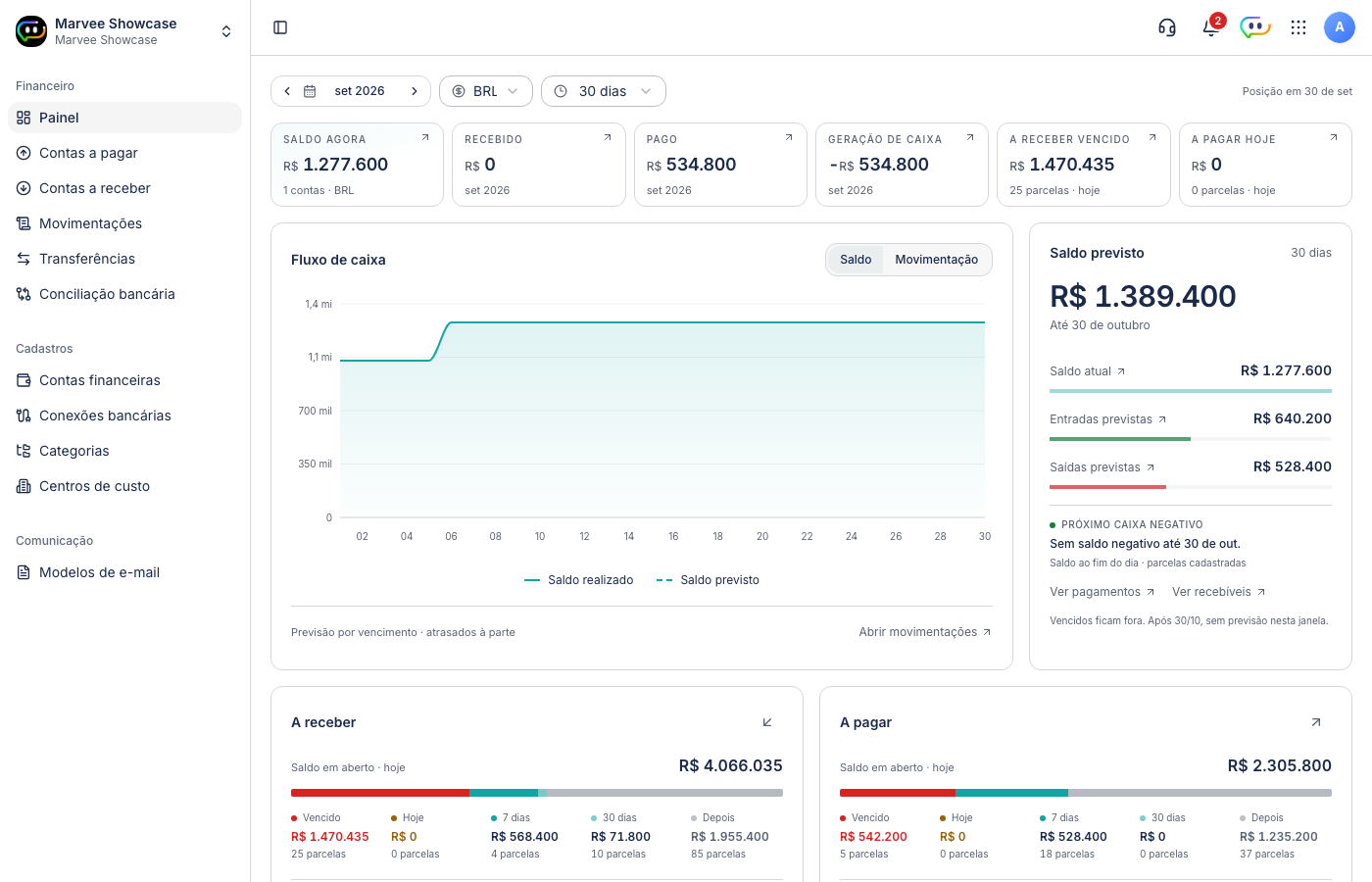
O Painel resume o dinheiro do mês; o menu separa o dia a dia da base.
-
É o resumo do dinheiro da empresa no mês, com o período e a moeda no topo.
-
Saldo agora, Recebido, Pago, Geração de caixa, A receber vencido e A pagar hoje; embaixo, o Fluxo de caixa e o Saldo previsto.
-
Contas a pagar, Contas a receber, Transferências e Conciliação bancária: o que entra, o que sai e o extrato do banco.
-
Contas financeiras, Conexões bancárias, Categorias e Centros de custo: o que vem antes do primeiro lançamento.
Etapa 2 de 2
Primeiro uso: passo a passo
Quatro telas, na ordem do primeiro uso. Cada uma tem um guia próprio.
-
Em Contas financeiras, clique em Nova conta e informe o saldo de partida. O detalhe está no guia Contas e saldo inicial.
-
Em Categorias, monte o plano de contas em até três níveis. O detalhe está no guia Plano de contas e centro de custo.
-
Em Contas a receber, clique em Nova conta a receber e divida o título em parcelas. Para pagar, é Nova conta a pagar, em Contas a pagar.
-
Abra a parcela e clique em Dar baixa, com a data e o método de pagamento. O detalhe está no guia Títulos, parcelas e baixas.
Precisa de mais? Abra um chamado dentro do Hub.
Ler este passo a passo em texto
A Tesouraria é o financeiro operacional da empresa dentro do Hub: as contas e o saldo de cada uma, as contas a pagar e a receber, o extrato, as transferências e os títulos em parcelas, em qualquer moeda. O cliente que você fechou no CRM é o mesmo que a Tesouraria cobra, cadastrado uma vez só; e a venda no PDV ou a reserva concluída já viram lançamento aqui, sem redigitação.
O que é e quando usar
A Tesouraria cuida do dinheiro que entra e sai: o que a empresa tem em cada conta, quem deve, quem ela paga, o que vence e para onde o dinheiro vai. Tudo sobre o mesmo cadastro de cliente, fornecedor e produto que o CRM, o PDV e as Reservas usam.
| Use a Tesouraria para | Não use a Tesouraria para |
|---|---|
| Controlar contas, contas a pagar e a receber, extrato e transferências | Acompanhar propostas e negociações: use o CRM |
| Dar baixa no que foi pago e recebido, em parcelas, até quitar | Vender no balcão: use o PDV (a venda vira recebível aqui) |
| Classificar entradas e saídas por plano de contas e centro de custo | Emitir nota fiscal: a parte fiscal ainda não faz parte do app |
O que a Tesouraria entrega hoje:
- Contas (corrente, poupança e caixa), cada uma com saldo que se atualiza a cada movimento, em real e em outras moedas.
- Contas a pagar e a receber, ligadas ao cliente ou fornecedor do cadastro, divisíveis em parcelas com vencimento, e o status andando sozinho (pendente, parcial, pago, vencido).
- Baixa por parcela, com data e forma de pagamento, sem duas pessoas atropelarem o saldo.
- Plano de contas em até três níveis (as Categorias) e centros de custo, com rateio de uma despesa por porcentagem.
- Extrato por conta, transferências entre contas e a posição de quanto cada cliente ou fornecedor tem em aberto.
- Multi-moeda: as cotações ficam registradas, e a conversão usa a taxa do dia, com o valor original guardado.
- Lançamentos que nascem da operação: uma venda no PDV ou uma reserva concluída já entra como o lançamento correspondente.
- Conexões bancárias por conta, com o extrato do banco, a cobrança e o pagamento, e uma auditoria de quem fez o quê em cada conexão.
- Conciliação bancária com revisão guiada: cada linha do extrato chega com a sugestão de lançamento, e a automação concilia sozinha o que tem certeza.
- Conferência diária de saldos, dia a dia, entre o banco e a Tesouraria.
- Emissão de cobranças por conexões compatíveis, inclusive em lote, com acompanhamento na parcela.
- Importação por planilha em todas as listas (contas, categorias, centros de custo, contas a pagar e a receber, transferências), com conferência linha a linha antes de gravar e desfazer em até 90 dias.
- Correção do valor, das parcelas e do vencimento de um lançamento antes da baixa, e cancelamento de transferência com motivo.
Conceitos e acesso
| Termo | O que é | Onde aparece |
|---|---|---|
| Conta | Onde o dinheiro vive: conta corrente, poupança ou caixa, cada uma com seu saldo. A que saiu de uso é arquivada | Item Contas financeiras, no grupo Cadastros do menu |
| Categorias (plano de contas) | As categorias que classificam entradas e saídas, em até três níveis | Item Categorias, no grupo Cadastros do menu |
| Centro de custo | Para onde o gasto vai (setor ou projeto); uma despesa pode ser rateada entre vários | Item Centros de custo, no grupo Cadastros do menu |
| Conexão bancária | A ligação de uma conta com o banco, que traz o extrato e, quando o banco oferece, emite cobrança e pagamento | Item Conexões bancárias, no grupo Cadastros do menu |
| Conciliação | O registro de que uma linha do extrato do banco corresponde a um lançamento da Tesouraria | Item Conciliação bancária, no grupo Financeiro do menu |
| Título | Uma conta a pagar ou a receber, que pode ser dividida em parcelas | Botões Nova conta a pagar e Nova conta a receber, nas listas Contas a pagar e Contas a receber |
| Parcela | Cada vencimento de um título, com a sua situação (Pendente, Parcial, Paga, Vencida, Cancelada) | Coluna Parcela, nas listas de contas a pagar e a receber |
| Baixa | O registro de que uma parcela foi paga ou recebida, com data e método de pagamento | Coluna Data de baixa, e o botão Dar baixa na parcela |
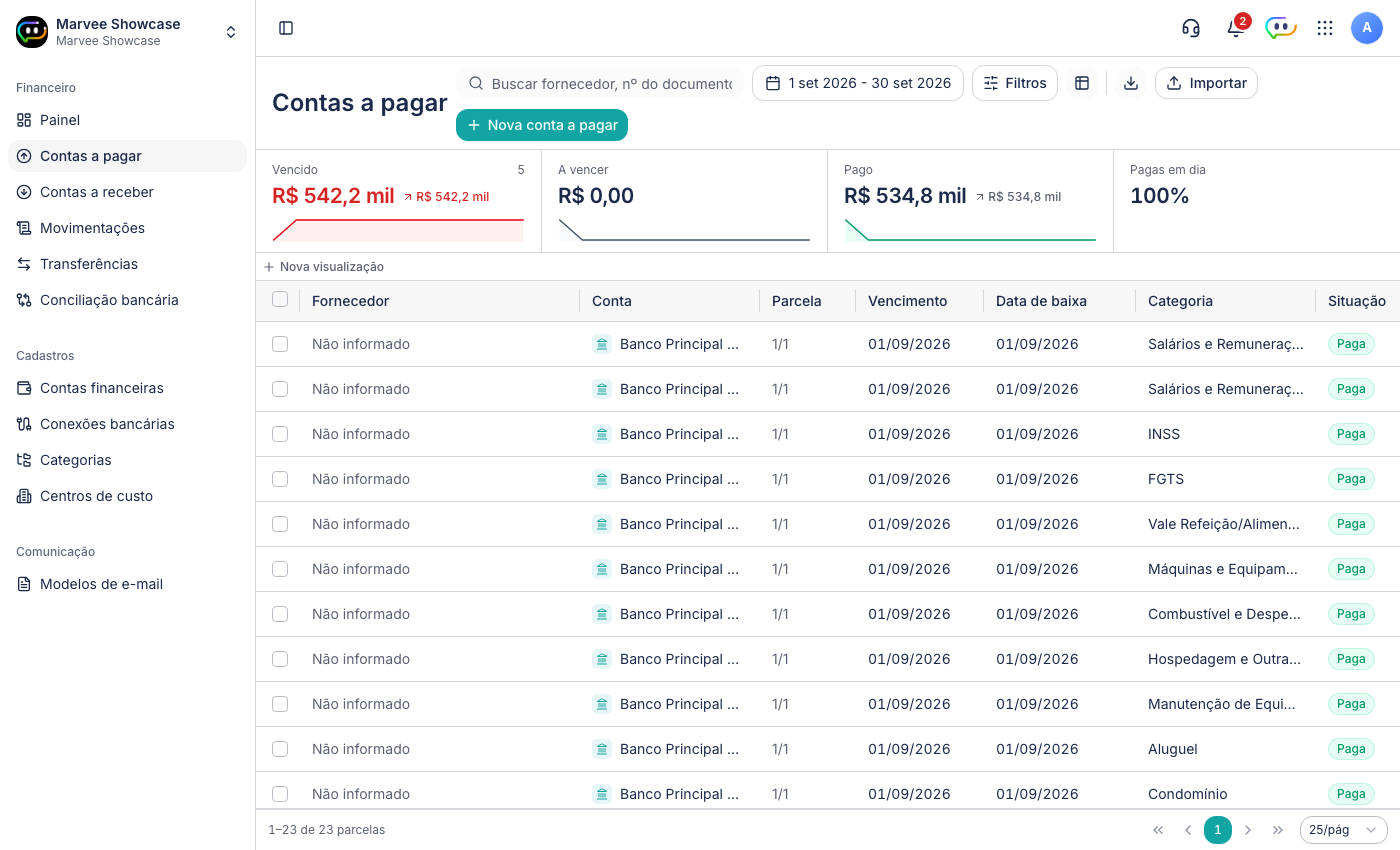
Acesso. O administrador da sua organização libera o app e define quem pode ver e mexer no financeiro. As contas e o plano de contas (Categorias) também aparecem nos Cadastros do Hub, porque são a base que a Tesouraria e a operação compartilham. Se você não enxerga a área, peça a liberação ao administrador.
Primeiro uso: passo a passo
- Cadastre as contas da empresa. Em Contas financeiras, clique em Nova conta: conta corrente, poupança e caixa, cada uma com o saldo de partida. O jeito mais curto é conectar o banco: a conta nasce na conexão, já com o saldo do banco. É o ponto de partida do dinheiro dentro do Hub: sem ele, o saldo nunca fecha.
- Monte as Categorias (o plano de contas). Em Categorias, defina as categorias de entrada e saída na estrutura da empresa, em até três níveis. Se você acompanha gasto por setor ou projeto, cadastre também os Centros de custo, logo abaixo no menu.
- Registre o que a empresa deve e tem a receber. Em Contas a receber, clique em Nova conta a receber (para o que a empresa deve, é Nova conta a pagar, em Contas a pagar). Ligue o título ao cliente ou fornecedor e divida em parcelas com vencimento. Se o histórico está numa planilha, use Importar na própria lista.
- Dê baixa quando pagar ou receber. Na lista, abra a parcela e clique em Dar baixa: marque a parcela como paga (em parte ou no total), com a data e o método de pagamento, ou concilie a linha do extrato do banco com ela. O saldo da conta se ajusta na hora.
- Deixe a operação alimentar. Se a empresa vende no balcão ou trabalha com reservas, o PDV e as Reservas já geram o lançamento correspondente aqui, sem redigitar.
Checklist do primeiro uso: cadastrar as contas com saldo inicial, montar o plano de contas, lançar um título a receber com parcelas e dar baixa numa parcela paga.
Limites e erros comuns
| Expectativa | Realidade hoje |
|---|---|
| Emitir nota fiscal pela Tesouraria | A parte fiscal ainda não faz parte do app |
| Emitir cobrança sem conexão bancária compatível | A emissão depende de uma conta conectada a um banco que ofereça esse serviço |
| Sincronizar o extrato equivale a dar baixa nos títulos | A sincronização só traz os movimentos do banco. A baixa entra quando a linha é conciliada, por você na Revisão ou pela automação, quando ela tem certeza |
| A IA concilia tudo sozinha | A IA lê o texto do extrato e diz se ele confirma a sugestão. A automação só concilia sozinha com 80% ou mais e sem outra conta em aberto do mesmo fornecedor e valor. O resto fica com você |
| Corrigir o valor de um lançamento já pago | A correção de valor, parcelas e vencimento vale antes da baixa. Parcela quitada, boleto ativo no banco ou lançamento vindo de outro app travam o campo, e a tela diz o motivo |
| Importar uma planilha de títulos dispara as automações de “título criado” | A importação não dispara essas automações, para um histórico de centenas de títulos não gerar centenas de avisos |
| O Marvin lança e dá baixa por conversa | Ainda não: o Marvin conhece os clientes e fornecedores pelo cadastro compartilhado, mas ainda não opera a Tesouraria |
Erros comuns de quem começa: pular o saldo inicial das contas (sem o ponto de partida, o saldo nunca vai fechar), montar um plano de contas genérico demais (categorias claras são o que dá sentido aos números) e lançar cliente ou fornecedor de novo em vez de usar o que já existe no cadastro do Hub.
Próximo passo
Cada passo do primeiro uso tem um guia próprio, com os detalhes e as armadilhas:
- Contas e saldo inicial: o tipo de cada conta e por que o saldo inicial não é o saldo de hoje.
- Plano de contas e centro de custo: montar as Categorias, separar o gasto de onde ele foi, e usar o rateio.
- Títulos, parcelas e baixas: o dia a dia do contas a pagar e a receber, incluindo como desfazer na ordem certa.
- Conexão, conciliação e conferência: traga o extrato pela conexão, concilie cada linha na revisão guiada e compare o saldo do banco com a Tesouraria dia a dia.
- Cobranças: gere a cobrança numa parcela ou num lote e acompanhe o retorno no próprio título.
E para onde ir depois:
- PDV e Reservas: a venda do balcão e a reserva concluída já entram como lançamento na Tesouraria, sem retrabalho (do balcão ao financeiro).
- Dashboards: para painéis com os números do financeiro e de outras fontes conectadas, o caminho é o app Dashboards.
Continue por aqui
Não resolveu?
Abra um chamado pelo botão de suporte dentro do Hub. Nosso time responde e, quando é problema de produto, ele vira uma correção rastreável.