

Títulos, parcelas e baixas: o dia a dia do contas a pagar e a receber
Lance o que a empresa deve e tem a receber, divida em parcelas, corrija o valor antes da baixa, dê baixa total ou parcial, traga o histórico por planilha e saiba desfazer na ordem certa quando algo entrar errado.
Financeiro para franqueados 6/18
Módulos da trilha
1. A estrutura da empresa
2. Onde nasce a receita
3. O dia a dia do contas a pagar e a receber
- Títulos, parcelas e baixas: o dia a dia do contas a pagar e a receber
- Corrigir o que foi lançado errado na Tesouraria
- Alterar o vencimento de várias parcelas de uma vez
- Lançar as contas que se repetem todo mês
- Conectar o banco e sincronizar o extrato
- Conciliar o extrato bancário
- Fazer a conferência diária de saldos
4. Nota e cobrança
Primeiros passos
O Hub
- Membros e permissões: quem entra e o que cada um acessa
- Minhas Empresas: mais de um CNPJ na mesma organização
- Um cadastro só, do primeiro contato ao faturamento
- Listas do Hub: colunas, filtros e visualizações salvas
- Notificações: onde cada aviso chega
- Precisa de ajuda? Abra e acompanhe chamados sem sair do Hub
- Proteger a sua conta: passkey, app autenticador e sessões
- Instalar o Marvee Hub no celular
Apps
Cadastros
Tesouraria
- Abrir o app Tesouraria
- Tesouraria: o dinheiro da empresa, do recebível ao pago
- Alterar o vencimento de várias parcelas de uma vez
- Cobrar os clientes em atraso no quadro de Cobrança
- Conciliar o extrato bancário
- Conectar o banco e sincronizar o extrato
- Contas e saldo inicial: o ponto de partida do dinheiro
- Corrigir o que foi lançado errado na Tesouraria
- Emitir cobranças pelo Hub
- Fazer a conferência diária de saldos
- Lançar as contas que se repetem todo mês
- Plano de contas e centro de custo: dar sentido aos números
- Títulos, parcelas e baixas: o dia a dia do contas a pagar e a receber
Vendas
Fiscal
Resultados Econômico-Financeiros
- Abrir o app Resultados Econômico-Financeiros
- Resultados Econômico-Financeiros: DRE, DFC e orçamento no mesmo lugar
- Acompanhar a inadimplência no PNL
- Comparar o orçado com o realizado e decidir o que fazer
- Criar o Orçamento Empresarial
- Ler o fluxo de caixa e explicar o mês
- Ler o Painel do PNL em cinco minutos
Integrações
Etapa 1 de 7
Encontre o que vence
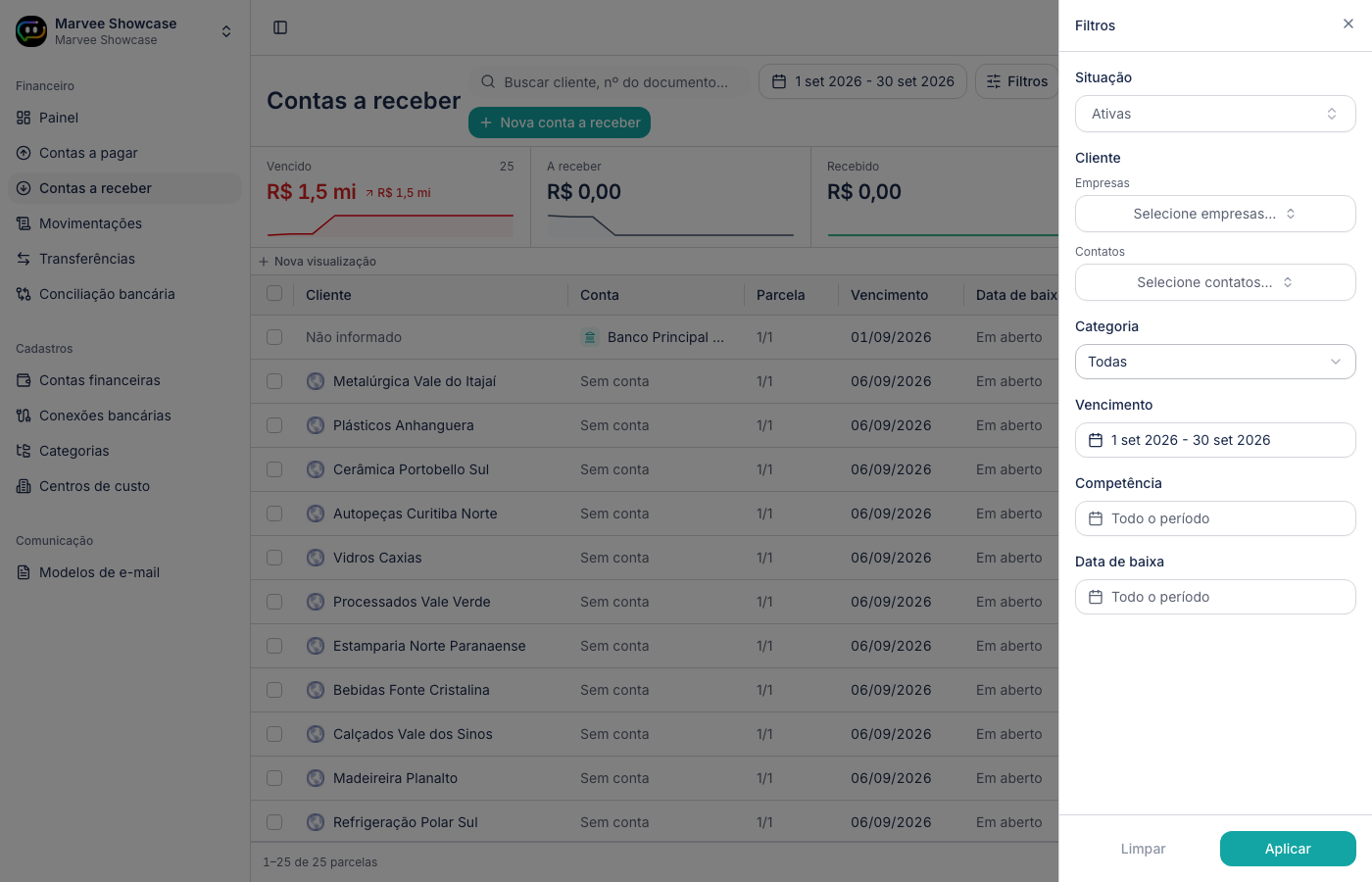
A lista abre no mês atual; o período e os Filtros mudam o recorte.
-
No menu da Tesouraria, abra Contas a receber (ou Contas a pagar). A lista abre nos vencimentos do mês atual.
-
O seletor de período, na barra da lista, troca o recorte: Hoje, Este mês, Mês passado, Últimos 30 dias ou Este ano. Todos mostra todos os períodos.
-
Filtros combina Situação, cliente ou fornecedor, Conta, Categoria, Vencimento, Competência e Data de baixa.
-
Marque a situação que quer ver, como Vencida. A lista muda na hora.
-
A faixa acima da lista (vencido, a receber, recebido) acompanha o mesmo recorte.
Etapa 2 de 7
Lance um título
Um título de R$ 12.000,00 em três parcelas, do cadastro à lista.
-
Em Contas a receber (ou Contas a pagar), o botão Nova conta a receber (ou Nova conta a pagar) abre a lateral do lançamento.
-
Busque o Cliente (ou o Fornecedor) no cadastro que já existe no Hub, entre contatos e empresas.
-
A Conta esperada é a conta da empresa que deve receber (ou pagar).
-
O Valor é o do título inteiro. As parcelas saem dele.
-
Informe a Competência, o 1º vencimento e o Nº de parcelas. Ajuste o vencimento e o valor de cada parcela, se precisar: a soma tem de fechar com o valor.
-
Escolha a Categoria do plano de contas e o Centro de custo, se você usa. Para dividir entre áreas, use Adicionar e reparta por porcentagem.
-
Use a Descrição para a referência de origem, como o número da nota.
-
O título nasce com as parcelas em aberto: Pendente até o vencimento, Vencida depois dele.
Etapa 3 de 7
Traga o histórico por planilha
Os títulos que estão numa planilha entram de uma vez, conferidos linha a linha.
-
Em Mais ações, na barra da lista, Importar abre o diálogo Importar contas a receber (ou a pagar).
-
Enviar minha planilha usa o arquivo que você já tem. Montar modelo baixa uma planilha com os campos que você escolher.
-
Arraste o arquivo ou use Escolher arquivo: CSV, XLSX ou XLS, até 10 MB.
-
A tela sugere um campo para cada coluna. Coluna sem campo fica de fora.
-
A Conferência mostra cada linha com o valor lido e o erro. Nada foi gravado ainda.
-
Corrija o valor com erro na própria linha. A tela soma de novo os totais.
-
O Resultado mostra o que entrou, o que ficou igual e o que deu erro, com Baixar erros, Reprocessar erros e Desfazer importação.
Etapa 4 de 7
Corrija o valor antes da baixa
Valor ou vencimento errado se corrige sem cancelar o título.
-
Na lista, clique na parcela para abrir a tela dela.
-
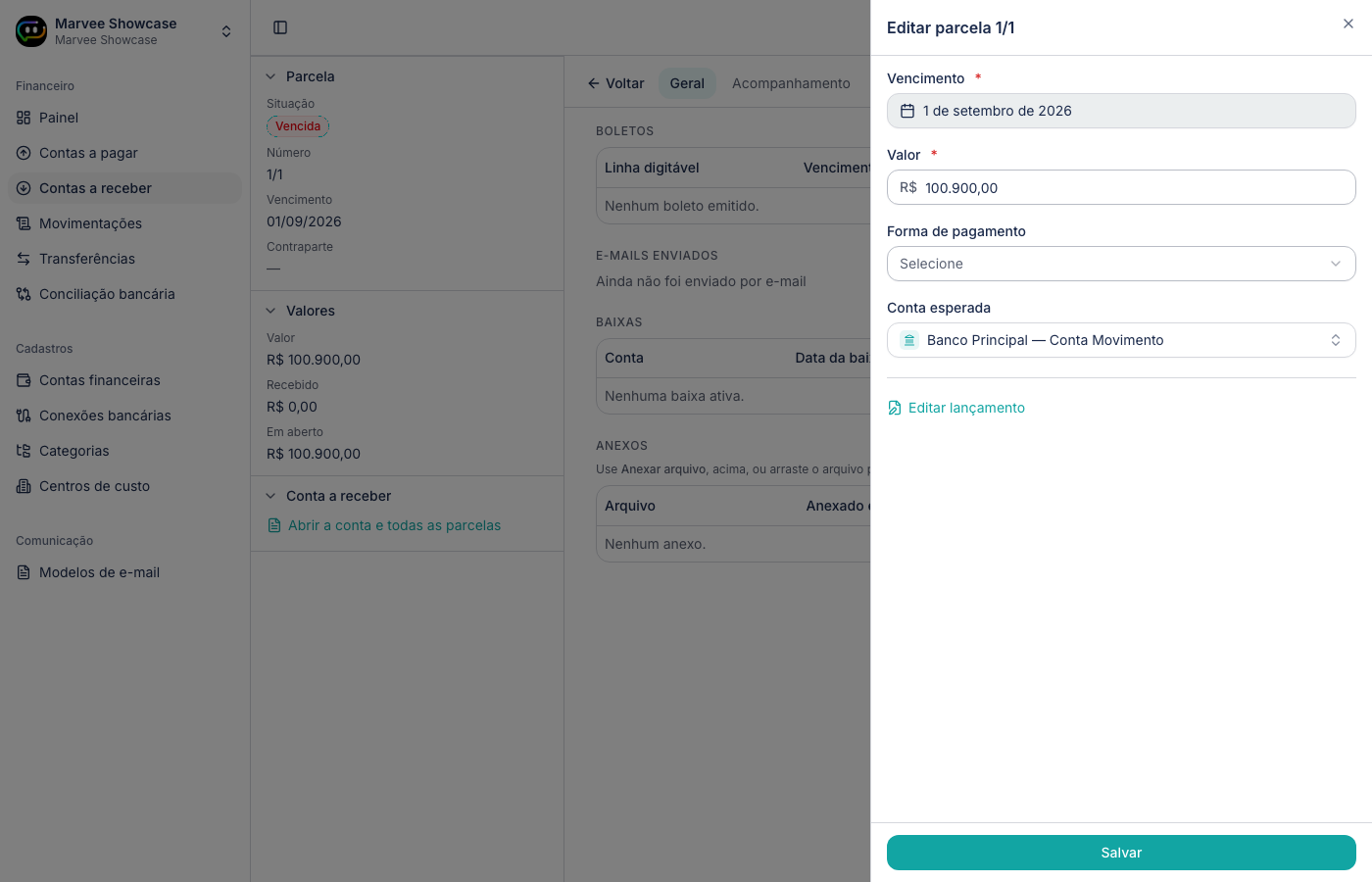
Em Mais ações da parcela, Editar abre a lateral Editar parcela.
-
A lateral muda o Vencimento, a Forma de pagamento, a Conta esperada e, se o título tem uma parcela só, o Valor.
-
Para o título inteiro, o link Editar lançamento abre a edição da conta.
-
O Valor muda, e a seção Parcelas não recalcula sozinha. A soma das parcelas tem de ser igual ao valor.
-
Recalcular automaticamente divide o valor novo por proporção. Restaurar valores originais desfaz.
Etapa 5 de 7
Dê baixa
A baixa registra o pagamento ou o recebimento, com a data real.
-
Na tela da parcela, Dar baixa abre o registro do pagamento ou do recebimento.
-
Escolha a Conta que pagou ou recebeu.
-
O Valor amortizado vem com o restante da parcela. Juros, multa, desconto e tarifa ficam na seção de mesmo nome.
-
A data em que o dinheiro se moveu, não a de hoje. É ela que coloca o valor no mês certo do relatório.
-
Escolha o Método de pagamento e confirme em Dar baixa. A parcela fica Paga e o saldo da conta se ajusta na hora.
Etapa 6 de 7
Baixa parcial
Recebeu parte? A baixa leva o valor que entrou.
-
Abra a parcela e clique em Dar baixa.
-
Em Valor amortizado, informe o valor que entrou, não o valor do título.
-
Confirme em Dar baixa. A parcela fica Parcial, e o restante continua em aberto.
Etapa 7 de 7
Desfazer, na ordem certa
Cada situação tem um caminho, e a ordem importa.
-
Baixa errada? Na tabela Baixas da parcela, clique em Remover.
-
A parcela volta a ficar em aberto. Depois, corrija o que estava errado.
-
Título cancelado que precisa voltar: em Mais ações do título, use Reativar. Cancelado não pode ser excluído.
-
Marque as parcelas que voltam a ficar em aberto e confirme.
-
Título errado ou duplicado, sem baixa, sai com Excluir, em Mais ações. Se ele estava cancelado, reative antes.
-
O título e as parcelas saem da Tesouraria. Título com baixa não pode ser excluído: remova a baixa antes.
Precisa de mais? Abra um chamado dentro do Hub.
Ler este passo a passo em texto
É o trabalho mais frequente do financeiro: registrar o que a empresa deve, o que tem a receber, e marcar o que foi pago. Este guia cobre o fluxo completo, incluindo a parte que raramente está escrita em lugar nenhum: como corrigir e como desfazer quando entra errado.
Antes de começar
Você precisa de três coisas prontas, e as três só se fazem uma vez:
- as contas da empresa cadastradas, com saldo de partida;
- o plano de contas montado, com natureza definida;
- o cliente ou fornecedor no cadastro do Hub.
Esse terceiro item merece uma frase: o cliente que o comercial fechou é o mesmo que o financeiro cobra, cadastrado uma vez só. Se você criar o cadastro de novo aqui, a empresa passa a ter duas versões da mesma pessoa e nenhum relatório fecha.
O vocabulário, em três palavras
| Termo | O que é |
|---|---|
| Título | uma conta a pagar ou a receber, inteira |
| Parcela | cada vencimento daquele título |
| Baixa | o registro de que uma parcela foi paga ou recebida |
Um título de doze mil reais em três vezes é um título e três parcelas. A situação anda por parcela, não pelo título: você pode ter a primeira Paga, a segunda Vencida e a terceira Pendente ao mesmo tempo.
Encontre o que vence
Contas a pagar e Contas a receber abrem nos vencimentos do mês atual. O seletor de período, na barra da lista, mostra as datas do recorte (por exemplo, 1 out 2026 - 31 out 2026). Nos Atalhos dele, você troca o período (Hoje, Este mês, Mês passado, Últimos 30 dias, Este ano), e Todos mostra todos os períodos: o seletor passa a mostrar Vencimento.
Em Filtros, você combina Situação, cliente ou fornecedor (empresas e contatos), Conta, Categoria, Projeto, Anexos, Vencimento, Competência e Data de baixa. A lista muda assim que você marca, e o número no botão Filtros mostra quantos recortes estão valendo. A faixa de números acima da lista (vencido, a receber ou a vencer, recebido ou pago) acompanha o mesmo recorte.
Abriu uma parcela e voltou pela seta Voltar? A lista volta com o mesmo filtro, no mesmo ponto.
Lance um título
- Em Contas a pagar (ou Contas a receber), clique em Nova conta a pagar (ou Nova conta a receber).
- Informe o Fornecedor (ou o Cliente), buscando no cadastro que já existe, entre contatos e empresas.
- Escolha a Conta esperada e informe o Valor.
- Em Datas e parcelas, informe a Competência, o 1º vencimento e o Nº de parcelas. Ajuste o vencimento e o valor de cada parcela, se precisar. A soma das parcelas tem de fechar com o valor.
- Escolha a Categoria do plano de contas e o Centro de custo, se você usa. Se a despesa serve a mais de uma área, divida entre categorias ou centros por porcentagem.
- Use Descrição para a referência de origem (veja o hábito no fim do guia) e clique em Criar.
O título nasce com as parcelas em aberto, e a situação de cada uma caminha sozinha: Pendente até o vencimento, Vencida depois dele, Parcial quando recebe parte, Paga quando quita.
Traga o histórico por planilha
Tem os títulos numa planilha? Em Contas a pagar ou Contas a receber, abra Mais ações (o botão ··· da barra da lista) e clique em Importar. O diálogo Importar contas a pagar (ou Importar contas a receber) passa por quatro passos:
- Planilha: em Enviar minha planilha, envie o arquivo (CSV, XLSX ou XLS, até 10 MB), ou use Montar modelo para baixar uma planilha com os campos que escolher.
- Associar colunas: a tela sugere um campo para cada coluna. Coluna sem campo fica de fora.
- Conferência: cada linha mostra o valor lido e o erro, e você corrige na própria célula. A tela soma o total a pagar, o total a receber e o que já foi pago. Categoria ou centro de custo que falta aparece uma vez, com Criar agora.
- Resultado: o que entrou, o que ficou igual e o que deu erro. Baixar erros traz as linhas recusadas, e Reprocessar erros tenta de novo.
Entram títulos em aberto e títulos já pagos. Um título pago importado move o saldo da conta: a conta é obrigatória e a data não pode ser futura. A mesma linha enviada duas vezes aparece em “Já importadas” e não entra de novo. O histórico de todas as importações fica em Cadastros > Importações, no Hub.
Importou errado? No resultado, Desfazer importação tira o que ela criou e estorna as baixas que ela fez, em até 90 dias. Um título que alguém alterou ou pagou depois fica como está, e a tela diz o motivo.
Corrija o valor antes da baixa
Digitou o valor errado? Não precisa cancelar e lançar de novo.
- O título inteiro: abra o título (o link Abrir a conta e todas as parcelas, na parcela) e use Editar, em Mais ações. O campo Valor muda, e a seção Parcelas mostra o valor e o vencimento de cada uma. Ela não recalcula sozinha: use Recalcular automaticamente para dividir por proporção, ou Restaurar valores originais. A soma das parcelas tem de ser igual ao valor.
- Uma parcela: na tela da parcela, abra Mais ações (o botão ···) e clique em Editar. A lateral Editar parcela muda o Vencimento, a Forma de pagamento, a Conta esperada e, se o título tem uma parcela só, o Valor. O link Editar lançamento leva ao título inteiro.
- Na conciliação: quando o extrato não fecha com a parcela por erro de digitação, Corrigir valor da parcela resolve ali mesmo. Veja Conciliar o extrato bancário.
Quando o total muda, a diferença vai só para as parcelas sem baixa. Uma parcela com baixa parcial continua editável, mas nunca fica abaixo do que já foi pago. Categoria, rateio e observação continuam editáveis depois da baixa, e o rateio acompanha o valor novo com as mesmas porcentagens.
A correção fica travada, e o campo mostra o motivo, quando: a parcela está quitada ou cancelada; há boleto ou pagamento ativo no banco; há nota ou contrato anexado; ou o título veio de outro app (ele é corrigido no app de origem). A correção também não altera retenções nem valores fiscais.
Dê baixa
- Abra a parcela e clique em Dar baixa.
- Escolha a Conta que pagou ou recebeu.
- Confira o Valor amortizado: ele vem com o restante da parcela. Juros, multa, desconto e tarifa ficam em Juros, multa, desconto e tarifa.
- Informe a Data efetiva: a data em que o dinheiro se moveu, não a de hoje.
- Escolha o Método de pagamento (como o dinheiro se moveu de fato; a Forma de pagamento da parcela é a prevista) e confirme em Dar baixa.
Para várias parcelas de uma vez, selecione na lista e use Baixar. Com o extrato do banco na Tesouraria, a baixa também entra quando você concilia a linha do banco com a parcela.
O saldo da conta se ajusta na hora.
A data da baixa é a data real. Parece detalhe e não é: é ela que coloca o valor no mês certo do relatório. Uma baixa lançada com a data de hoje para um pagamento de semana passada joga o valor para o mês errado, e o fechamento sai torto.
Baixa parcial
Recebeu parte? Informe o valor que entrou, não o valor do título. A parcela fica Parcial, e o restante continua em aberto.
É onde a conferência de saldo mais escorrega: quem soma só o que está marcado como pago deixa de fora o que entrou parcialmente, e conclui que está faltando dinheiro que na verdade está lá.
Lance em ordem cronológica
Se você está registrando histórico, e não o movimento de hoje, lance do mais antigo para o mais recente.
O motivo é o saldo. Cada baixa mexe no saldo da conta, e conta do tipo caixa não aceita ficar negativa. Em ordem cronológica, o saldo caminha como caminhou na vida real, e cada baixa encontra o saldo que existia na época. Fora de ordem, você bate em recusa sem entender por quê.
Se a recusa aparecer mesmo em ordem cronológica, o problema é o tipo da conta: uma conta que já ficou negativa na vida real precisa ser do tipo corrente, não caixa.
Desfazer, na ordem certa
A Tesouraria é reversível, o que é uma boa notícia. Mas cada situação tem um caminho, e a ordem importa.
| Situação | O caminho |
|---|---|
| Valor ou vencimento digitado errado, ainda sem baixa | Editar e corrigir, sem apagar nada |
| Título errado, ainda sem baixa | Excluir, em Mais ações do título |
| Título com baixa errada | Remover a baixa na tabela Baixas da parcela, depois corrigir |
| Título cancelado que precisa voltar | Reativar, escolhendo as parcelas |
| Título cancelado que precisa sair | Reativar primeiro, depois Excluir |
| Título lançado em duplicidade | Excluir o duplicado |
| Competência no mês errado | corrigir a competência, sem tocar no resto |
| Importação inteira errada | Desfazer importação, em até 90 dias |
Duas armadilhas de ordem, que valem decorar:
Título cancelado não pode ser excluído. A exclusão é recusada enquanto ele estiver cancelado. Reative, depois exclua. E título com baixa também não pode ser excluído: remova a baixa antes.
Remover a baixa antes de recriar pode travar. Numa conta que não aceita saldo negativo, remover um recebimento tira o dinheiro que a operação seguinte precisava. Nesses casos, inverta a ordem: crie o registro novo primeiro, remova o antigo depois.
Corrigir competência é seguro. Mudar o mês de competência de um título não mexe na situação nem na baixa. Se o valor está certo e só o mês está errado, é a correção mais barata que existe.
Um hábito que economiza horas
Ao lançar histórico ou volume, escreva na Descrição de cada título uma referência à origem: o número da nota, o identificador do sistema anterior, o que for único.
Parece burocracia e é a coisa mais útil do processo. Serve para três coisas: conferir um a um depois, achar o registro quando você não souber se lançou, e responder ao cliente quando ele perguntar de onde veio um número.
Sem essa referência, a pergunta “eu já lancei este?” só se responde contando na mão.
Como saber que deu certo
- O saldo de cada conta bate com o extrato do banco na data.
- Nenhum título duplicado, verificado pela referência de origem.
- Cada baixa com a data real do movimento.
- Os valores parciais contabilizados na conferência.
- O fluxo de caixa do mês mostra os valores nos meses certos.
Problemas comuns
| Sintoma | Causa provável | O que fazer |
|---|---|---|
| Baixa recusada por falta de saldo | conta do tipo caixa que ficaria negativa | lançar em ordem cronológica, ou usar conta do tipo corrente |
| Saldo não fecha por pouco | baixa parcial não contabilizada | somar o valor efetivamente pago das parciais |
| Valor no mês errado no relatório | baixa lançada com a data de hoje | remover a baixa e refazer com a data real |
| Editar da parcela está desabilitado | parcela quitada, cancelada ou com boleto ativo no banco | passe o mouse no botão para ver o motivo |
| O campo Valor não muda | título vindo de outro app, com nota ou contrato anexado, ou com parcela cancelada | corrija no app de origem, ou siga o motivo que a tela mostra |
| ”A soma das parcelas deve ser igual ao valor” | o total mudou e as parcelas não | use Recalcular automaticamente na seção Parcelas |
| Exclusão de título recusada | título cancelado ou com baixa | reativar primeiro, ou remover a baixa |
| A lista mostra só o mês atual | ela abre no vencimento do mês | use Todos no seletor Vencimento |
| Dois títulos iguais e não sei qual apagar | lançamento repetido sem referência de origem | conferir pela descrição, adotar a referência daqui para frente |
| O mesmo cliente aparece duas vezes | cadastro criado de novo em vez de reaproveitado | usar o cadastro que já existe no Hub |
Próximo passo
- Parcela vencida vira cobrança: deixe o Hub abrir a tarefa de cobrança no dia do vencimento, com dono e prazo.
- Conciliar o extrato bancário: feche cada linha do banco com o título certo, e a baixa entra junto.
- Plano de contas e centro de custo: o que dá sentido à classificação de cada título.
Continue por aqui
Você leu todos os artigos da trilha. Rever os módulos


Não resolveu?
Abra um chamado pelo botão de suporte dentro do Hub. Nosso time responde e, quando é problema de produto, ele vira uma correção rastreável.