Achar a organização digitando e pedir ajuda sem sair da tela
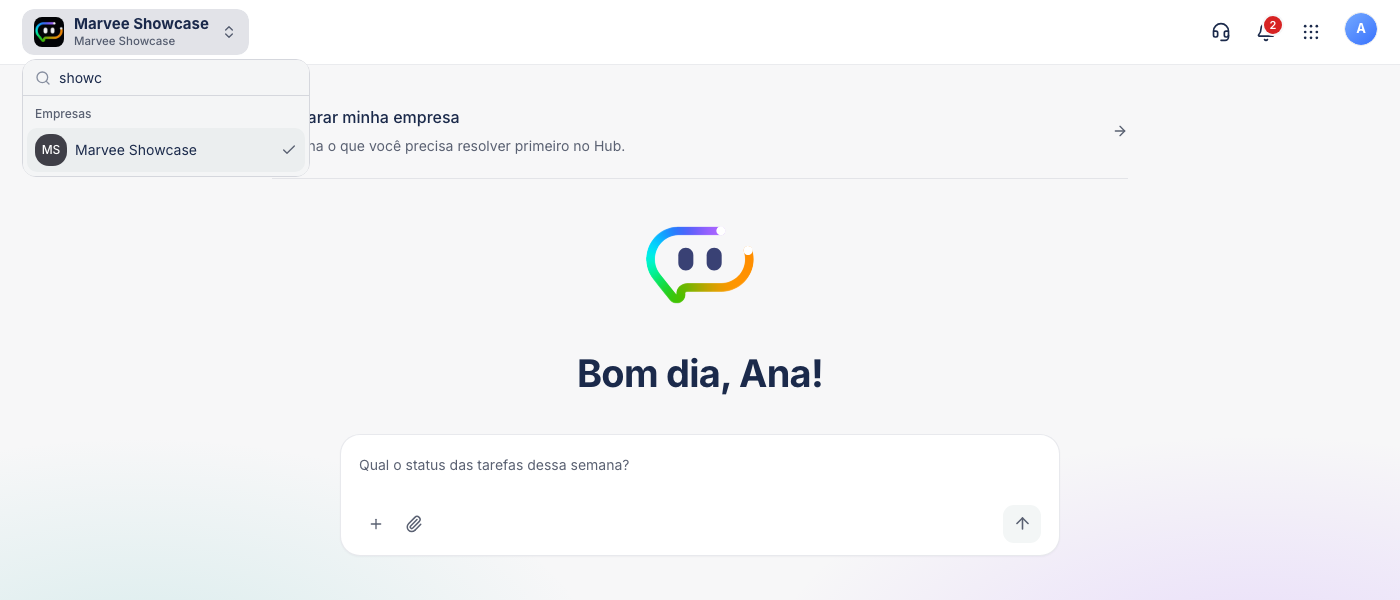
O seletor do topo passou a buscar pelo nome, o suporte abre no próprio app com uma gravação de tela que não se perde, e o cadastro avisa quem já tem conta.
Achar uma organização ou uma empresa digitando parte do nome no seletor do topo, sem diferenciar maiúsculas nem acentos.
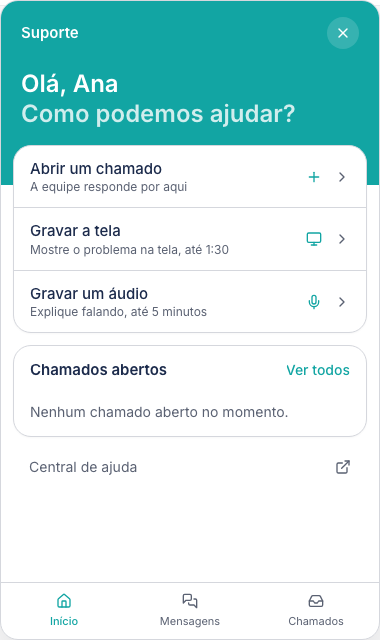
Abrir o suporte pelo ícone do fone, logo abaixo dele, sem sair da tela em que o problema aconteceu.
Gravar a tela para mostrar o problema e continuar navegando pelo app: o ícone marca o tempo, para num clique e o vídeo entra no chamado com prévia.
Ver mais 5Ver menos
Descobrir no passo do e-mail do cadastro que já existe uma conta, e escolher entre entrar, receber um link para criar a senha ou usar outro e-mail.
Saber onde procurar o e-mail que não chegou (spam, lixo eletrônico e quarentena do Outlook) e reenviar pela própria tela.
Entender por que o número do sino não zerou: o sino mostra à parte as conversas do Chat e as pendências que saem só no app de origem.
Conectar o Claude no site, no app de desktop, no celular ou no terminal com uma conexão só, que fica confirmada na primeira vez que o Claude usa o Hub.
Preencher à mão o endereço de uma empresa em Minhas Empresas, campo a campo, em qualquer ordem.
Automações com canvas livre, modelos prontos e execuções explicadas
As Automações ganharam um editor em que cada passo vai para onde você quiser, uma galeria de modelos para começar, e-mail com anexo do Drive e execuções que dizem em português o que aconteceu.
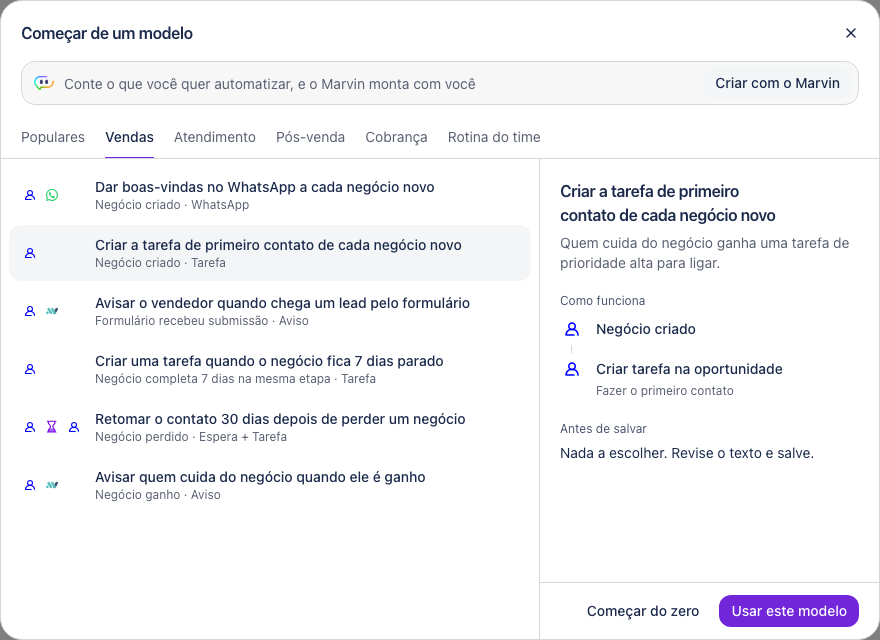
Começar de um dos modelos prontos para vendas, atendimento, pós-venda, cobrança e rotina do time, ou pedir ao Marvin que monte a automação inteira como rascunho.
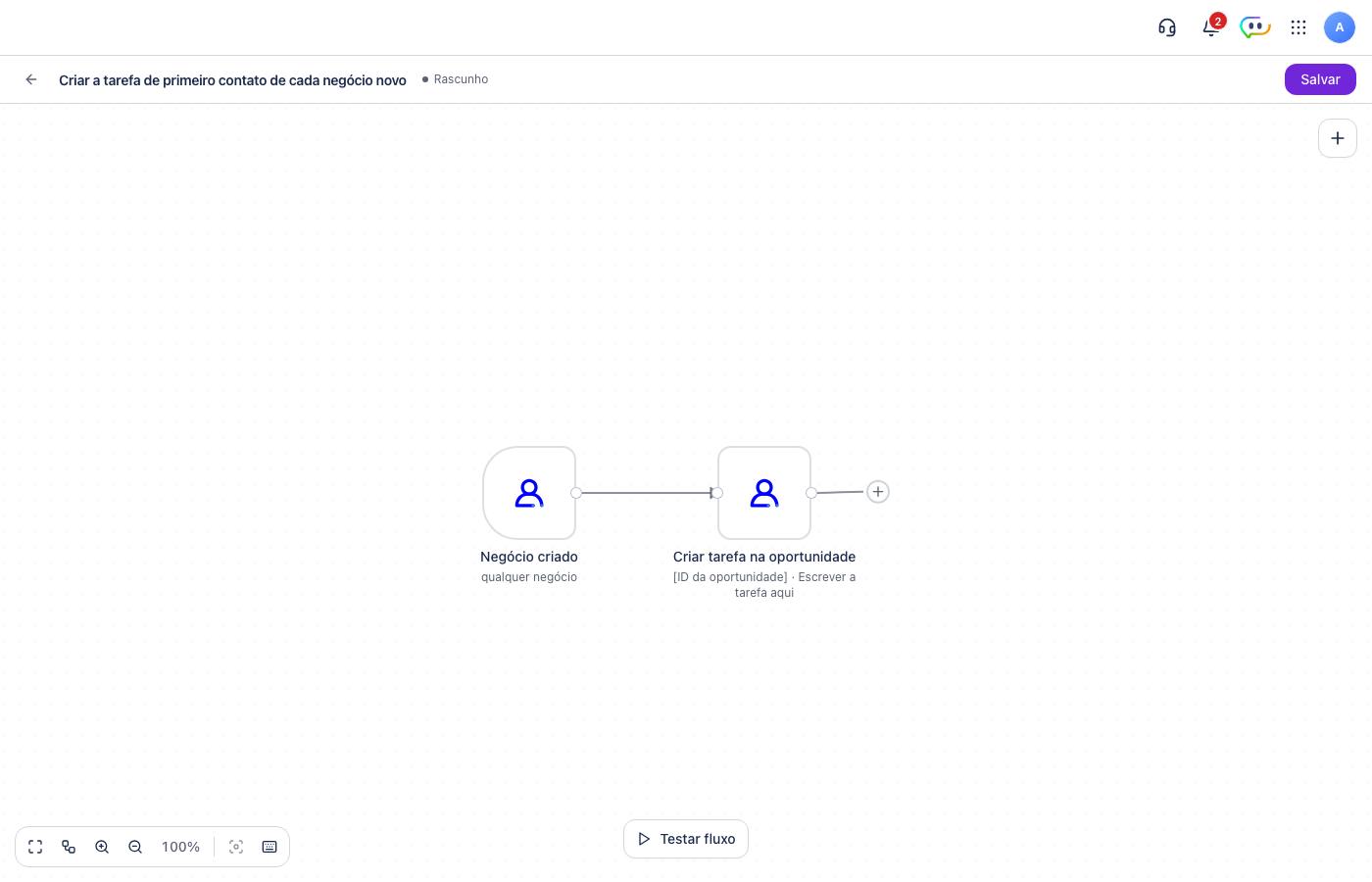
Arrastar os passos livremente no canvas, ligar e desligar cada ligação, e salvar o fluxo como rascunho antes mesmo de escolher o gatilho.
Conferir na bancada o que cada passo recebe, o que ele faz e o que entrega, e usar o contato criado num passo ou o e-mail recebido pelo webhook nos passos seguintes.
Ver mais 5Ver menos
Enviar, responder e rascunhar e-mail pela caixa conectada, com arquivos do Drive como anexo.
Disparar e mover processos de Recrutamento e Seleção, Departamento Pessoal e Gente e Cultura, e trocar o responsável de um processo de DP ou de G&C.
Ler cada execução em português, com o motivo de um passo pulado, pausar, retomar ou cancelar uma execução e tentar de novo um passo que falhou.
Dar a cada chamada de webhook o nome do lead, para achá-la na lista de execuções.
Receber no sino e por e-mail o aviso de que uma automação da qual você é Dono falhou, e filtrar a lista por gatilho e por quem criou.
Tesouraria concilia o extrato do banco com revisão guiada
O extrato chega pela conexão bancária, cada linha vem com a sugestão de lançamento e a Tesouraria passou a importar planilhas e a corrigir valores sem apagar nada.
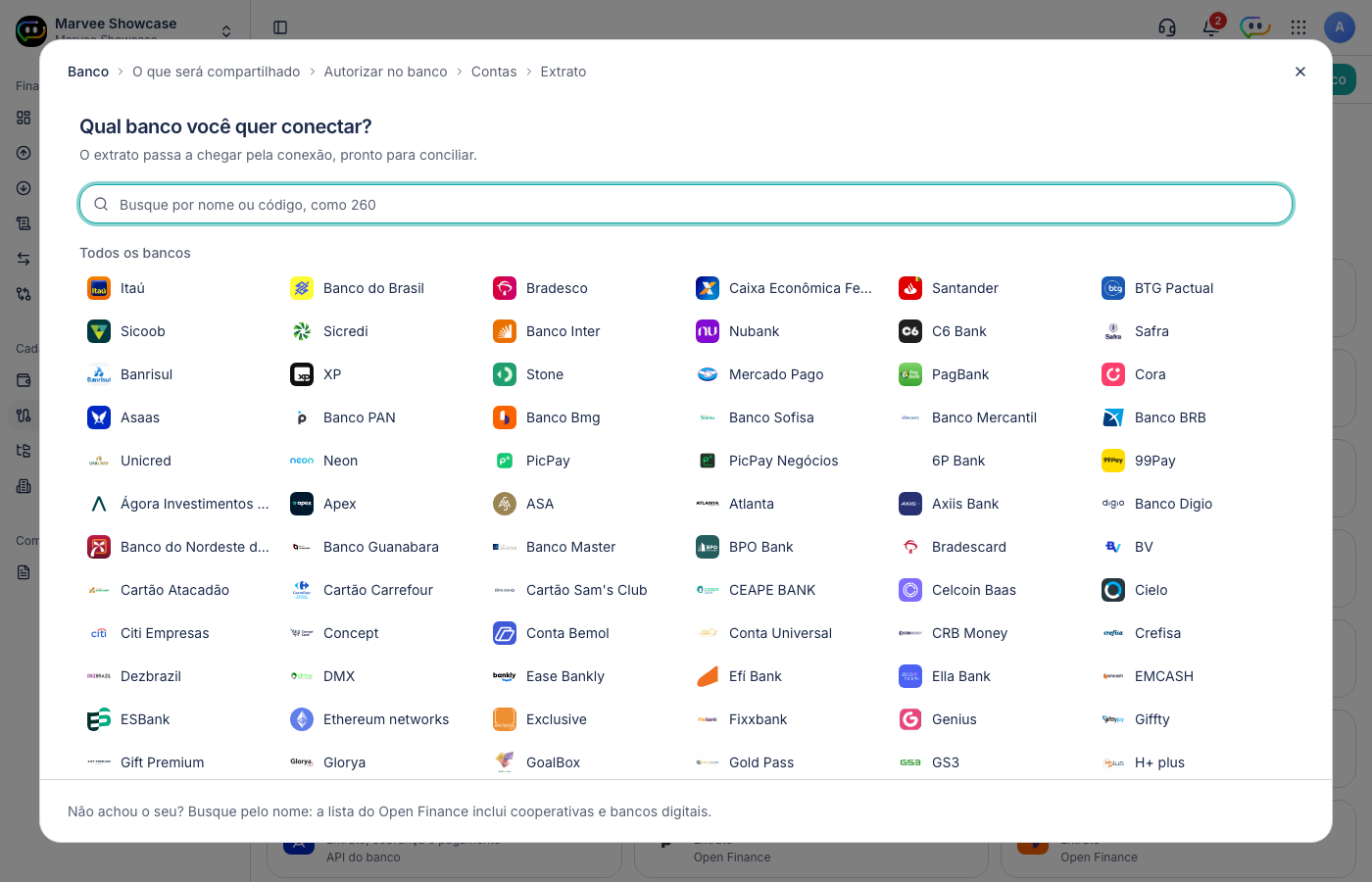
Conectar o banco e trazer o extrato sem baixar arquivo. A conta financeira pode nascer na própria conexão, já com o saldo do banco.
Conciliar cada linha do extrato numa fila guiada, com a sugestão de lançamento, o aviso de diferença de valor ou de possível duplicidade, e a leitura do texto do extrato pela IA.
Deixar a automação conciliar sozinha o que tem certeza, inclusive linhas sem CPF ou CNPJ quando a IA confirma o texto com 80% ou mais.
Ver mais 5Ver menos
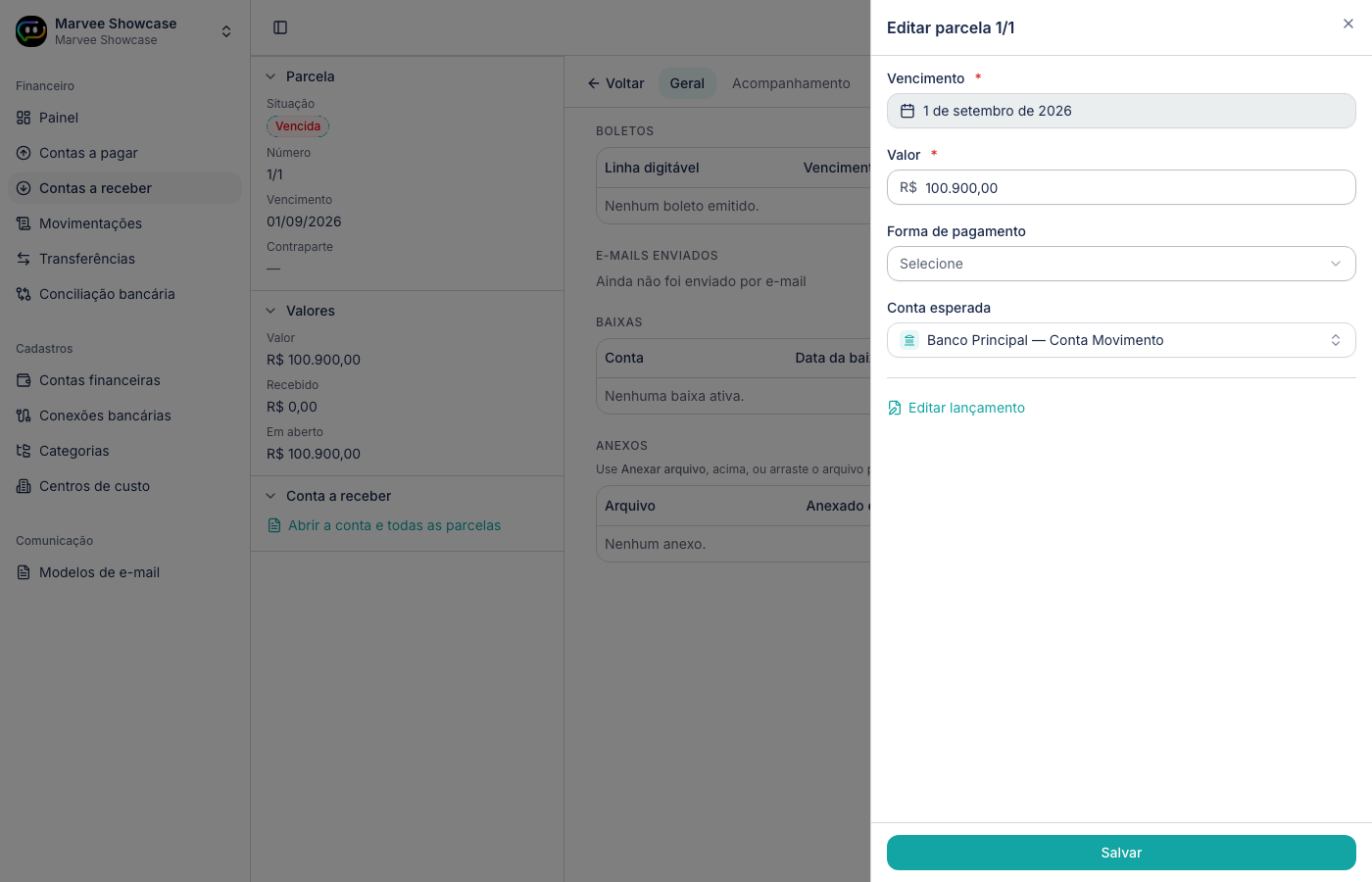
Corrigir o valor, as parcelas e o vencimento de um lançamento antes da baixa, inclusive direto na conciliação, e cancelar uma transferência errada informando o motivo.
Importar contas, plano de contas, centros de custo, contas a pagar e a receber e transferências por planilha, conferir linha a linha antes de gravar e desfazer em até 90 dias.
Conferir no calendário, dia a dia, se o saldo do banco bate com o da Tesouraria, com a pista de onde procurar a diferença.
Acompanhar na auditoria das conexões quem conectou, sincronizou, trocou a credencial ou encerrou cada conexão, e de onde.
Arquivar a conta que saiu de uso e reativar depois, e voltar do detalhe de uma parcela para a lista com o mesmo filtro.
O Compartilhar do Tarefas passou a mostrar o que muda antes de gravar, e as telas do dia a dia ficaram mais diretas.
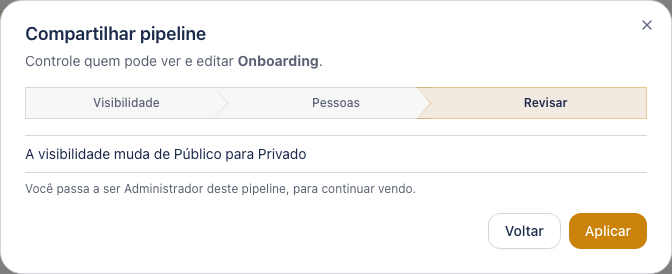
Compartilhar um Space, uma pasta ou um pipeline em três etapas (visibilidade, pessoas e revisão) e só gravar ao clicar em Aplicar. Fechar a janela descarta tudo.
Conferir na revisão cada mudança antes de aplicar, como quem ganha acesso, quem muda de papel e quem perde acesso. Se uma for recusada, tentar de novo só o que faltou.
Entender quem vê uma pasta ou um pipeline público: quem vê o Space ou a pasta acima dele.
Ver mais 4Ver menos
Clicar num aviso de tarefa no sino e abrir o detalhe dela direto. Avisos de tarefa arquivada, excluída ou na lixeira saem do sino.
Ver no calendário só as tarefas que os filtros da tela deixam passar, sem misturar pipelines de outra pasta.
Clicar num print colado na descrição ou num comentário para vê-lo ampliado.
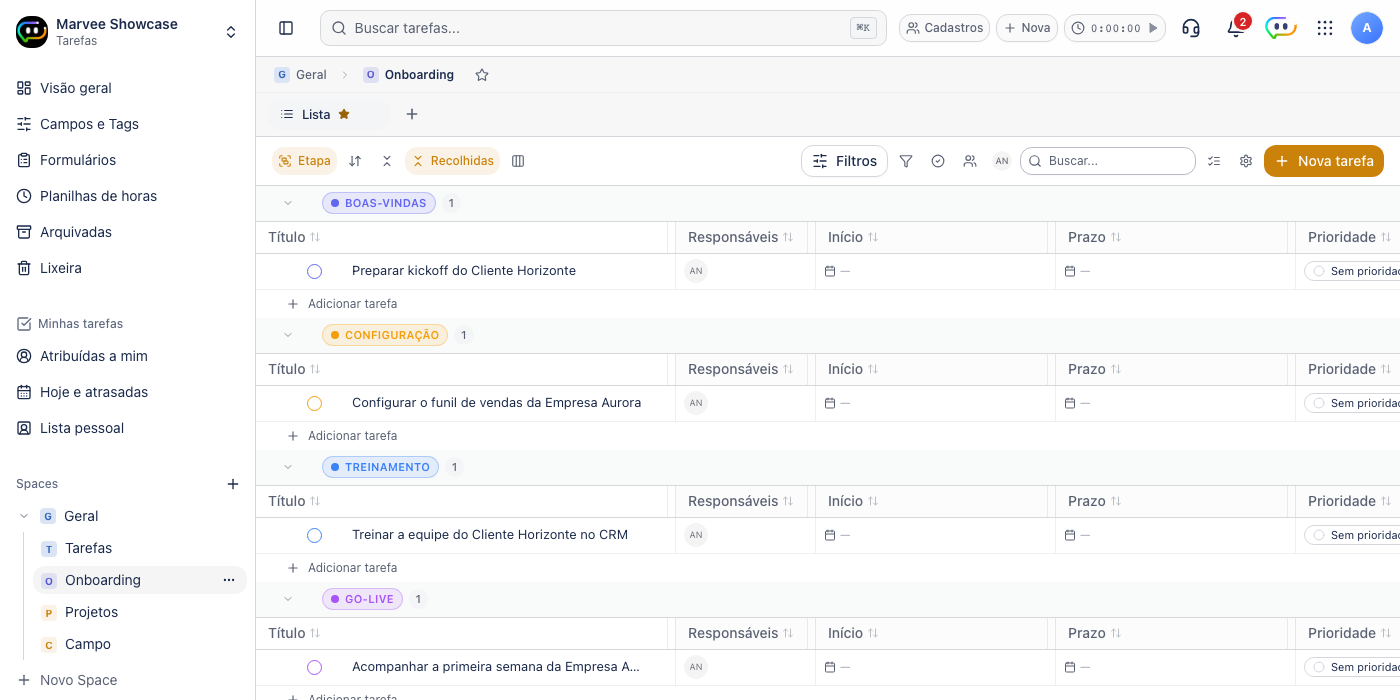
Encontrar na barra os controles de exibição à esquerda e os filtros e a busca à direita.
Estoque com contagem por planilha e saldo de cada depósito
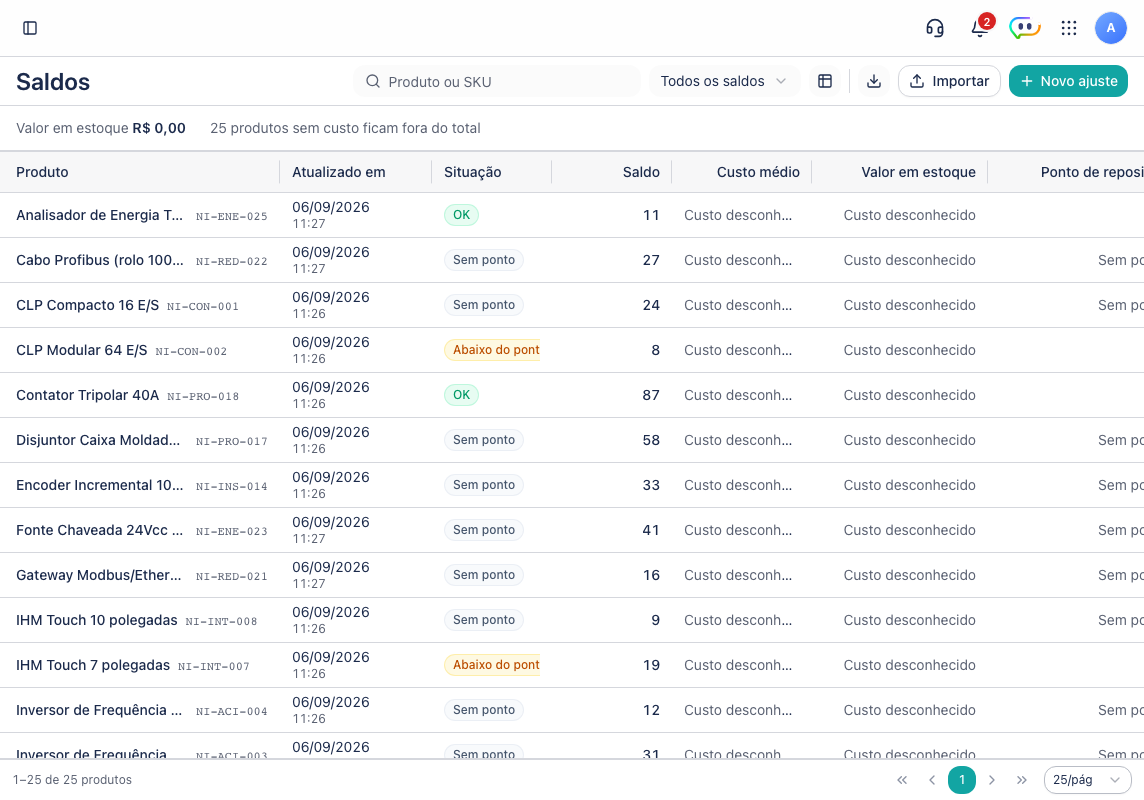
O Estoque passou a receber o inventário inteiro por planilha e a mostrar onde está cada mercadoria quando a empresa tem mais de um depósito.
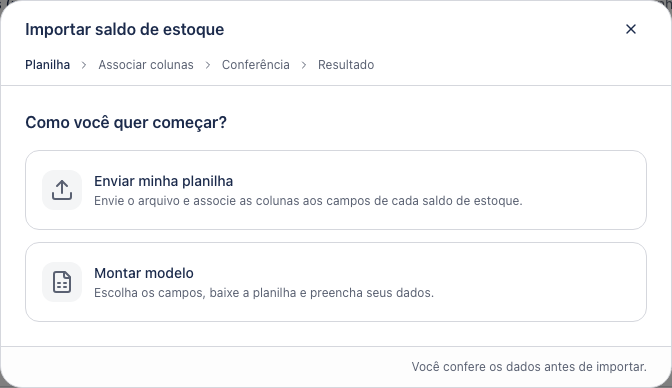
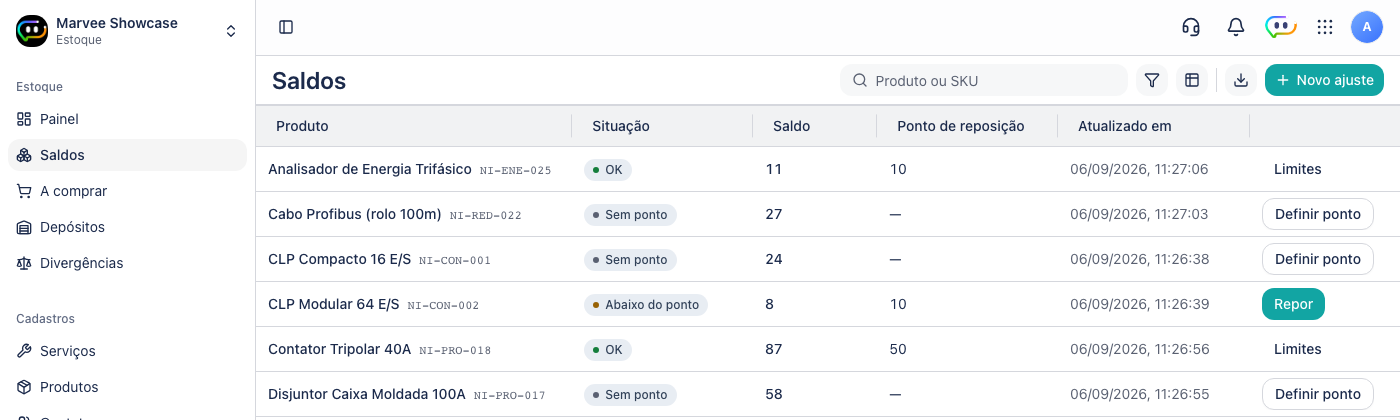
Trazer a contagem do estoque por planilha, em Saldos, com o saldo de cada item em cada depósito. Antes de gravar, cada linha mostra o saldo de hoje e o saldo que ele passa a ter.
Desfazer uma importação de contagem em até 90 dias. O saldo anterior volta, menos no item que já teve outro movimento depois.
Filtrar a lista de Saldos por depósito e ver o saldo de cada produto naquele lugar.
Ver mais 3Ver menos
Ver no extrato do produto de qual depósito foi cada movimento, e filtrar o extrato por depósito.
Ler quantidades com casas decimais do jeito certo, com vírgula, em todas as telas do Estoque.
Encontrar em A comprar primeiro o produto que acaba primeiro.
Vendas com mapa em tela cheia e vendas em aberto por planilha
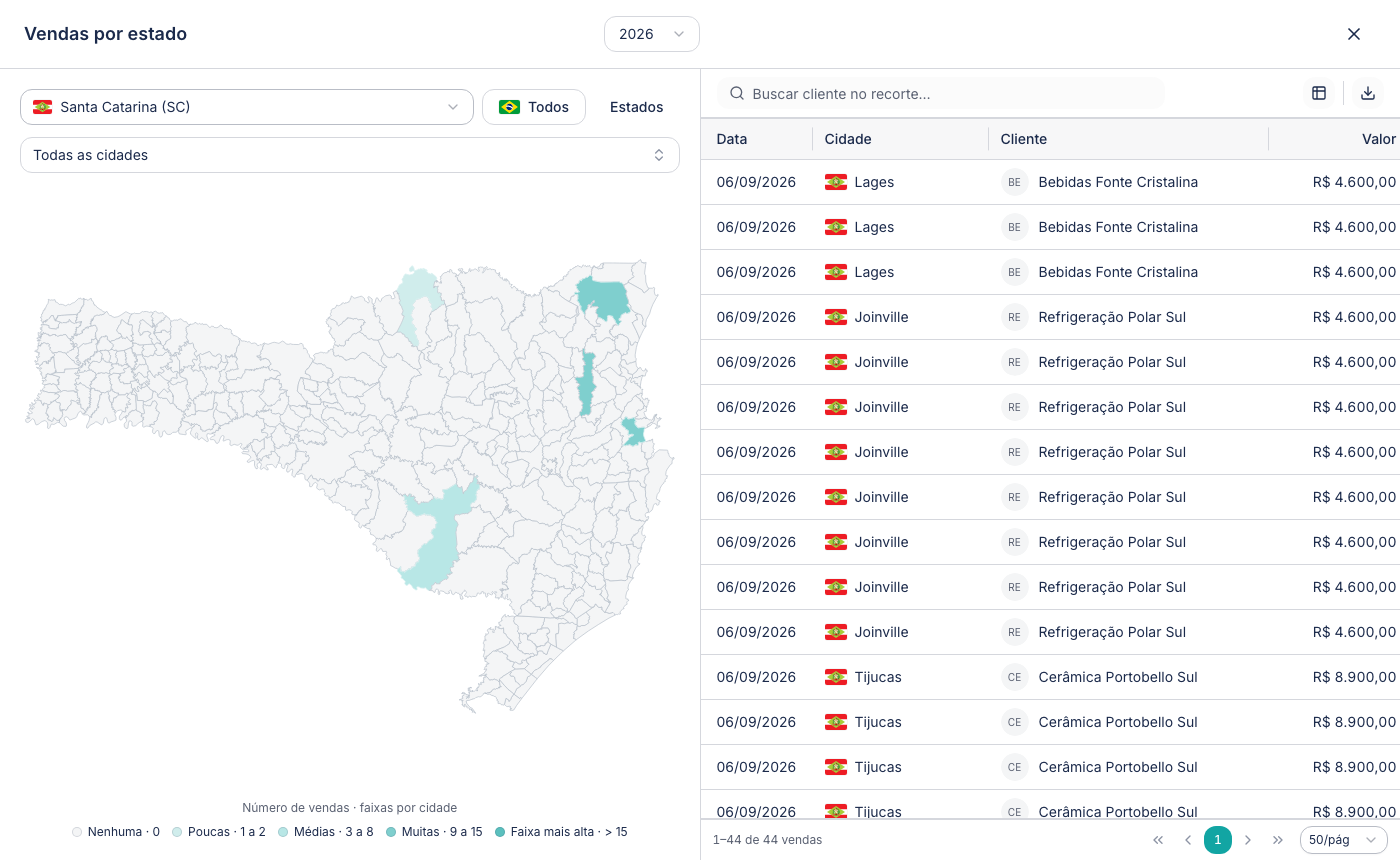
O mapa de vendas por estado passou a abrir em tela cheia com a lista ao lado, e as vendas em aberto de outro sistema entram por planilha.
Abrir o mapa de Vendas por estado em tela cheia, com a lista das vendas do estado ou da cidade ao lado. A divisão entre o mapa e a lista se ajusta arrastando.
Trocar de estado pelo seletor, voltar ao Brasil inteiro em Todos e ao mapa dos estados em Estados. A bandeira mostra o recorte de relance.
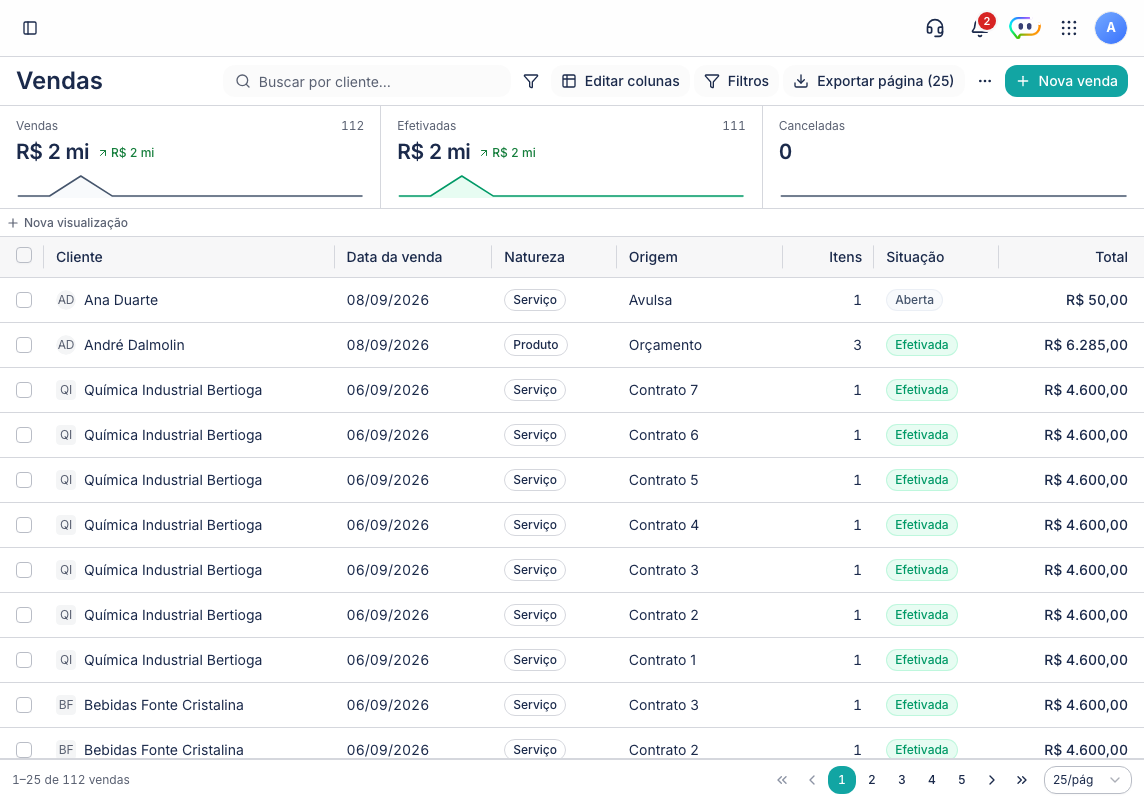
Trazer vendas em aberto de outro sistema por planilha, uma venda por linha, com conferência antes de gravar e desfazer depois.
Ver mais 3Ver menos
Ler no topo das listas de Vendas, Orçamentos e Contratos os números do recorte, com a variação contra o período anterior. Clicar num número filtra a lista.
Abrir cada lista no que precisa de atenção: as vendas do mês, os orçamentos abertos e os contratos em rascunho e ativos.
Corrigir o código fiscal de um serviço uma vez só. Salvar o serviço atualiza os faturamentos de NFS-e que ainda não viraram nota.
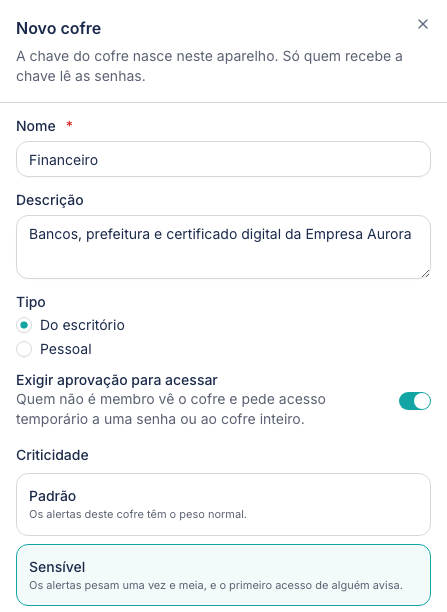
O Senhas passou a cifrar cada senha no aparelho, a controlar quem lê cada cofre e a mostrar ao administrador quem abriu o quê.
Guardar senhas num cofre pessoal ou nos cofres do escritório, e pedir acesso a uma senha ou a um cofre inteiro. Quem pede escolhe quem aprova, e o aviso chega no sino.
Criar a senha mestra no primeiro acesso com uma frase sugerida e um medidor de força, baixar o kit de emergência em PDF e desbloquear depois com a biometria do aparelho.
Guardar o certificado A1 num cofre. O Senhas confere o PIN, lê o titular, o documento e o vencimento, e avisa 30 dias antes de o certificado vencer.
Ver mais 5Ver menos
Trazer as senhas de uma planilha ou de outro gerenciador de senhas. O arquivo é lido no aparelho, com prévia e verificação de vazamento antes de gravar.
Usar uma senha com um toque: o painel dela copia a senha, copia o usuário ou abre o site. A cópia some da área de transferência em 1 minuto.
Encontrar a senha certa mais rápido: a lista ordena por qualquer coluna e filtra por tipo, por vencimento e pelas senhas que precisam ser trocadas.
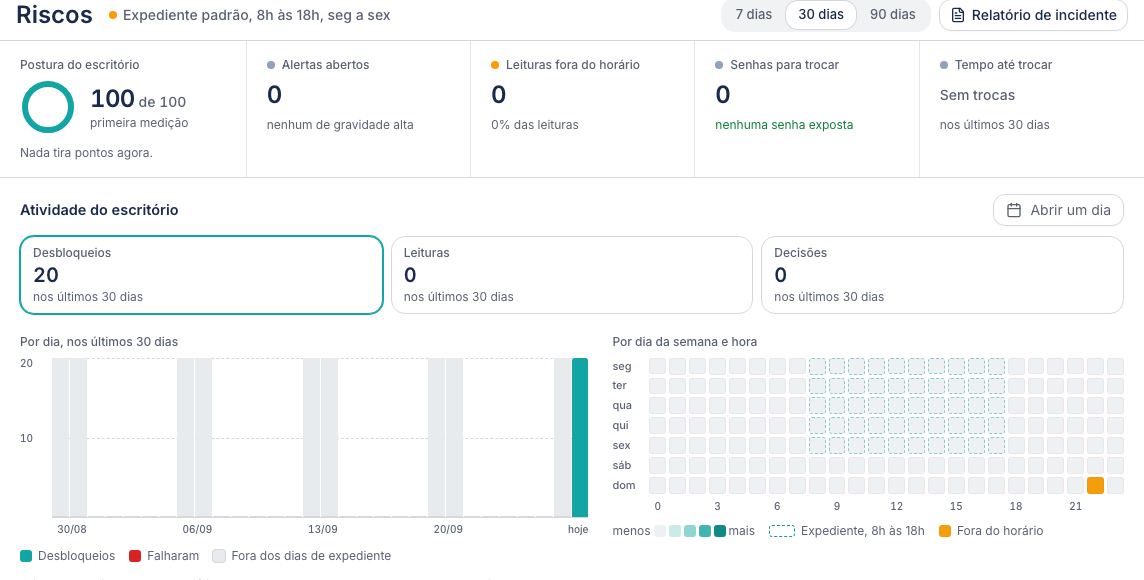
Acompanhar, no painel de Riscos, quem desbloqueou o Senhas, o que foi lido e o que foi decidido, dia a dia. Clicar num dia abre a análise completa. O painel também mostra os alertas para triar e as senhas que precisam ser trocadas.
Consultar no histórico cada bloqueio e desbloqueio do cofre, de qual aparelho e de onde. Ninguém consegue alterar esse registro.
O pedido de quem precisa comprar, a cotação com vários fornecedores e a devolução de itens passaram a acontecer dentro do Compras.
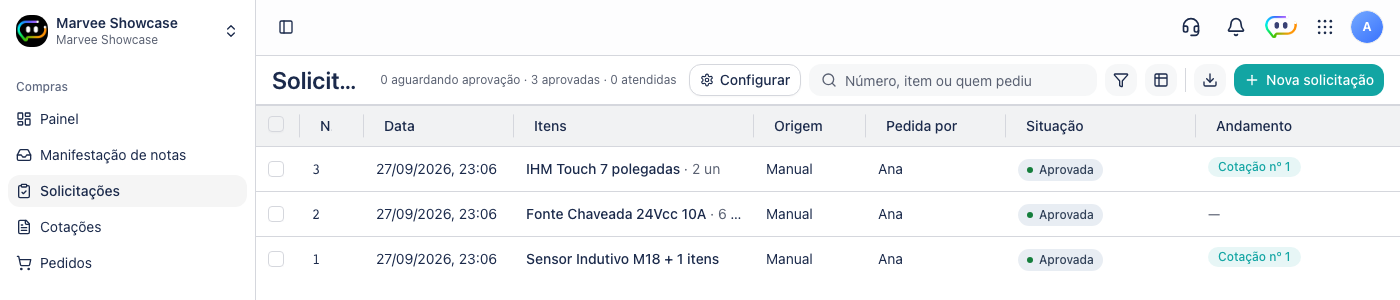
Pedir o que precisa ser comprado em Solicitações, com produto, quantidade, fornecedor sugerido e justificativa. Quem aprova vê a fila com um contador no menu, e quem pediu acompanha até a compra que atendeu. O administrador decide se a solicitação exige aprovação.
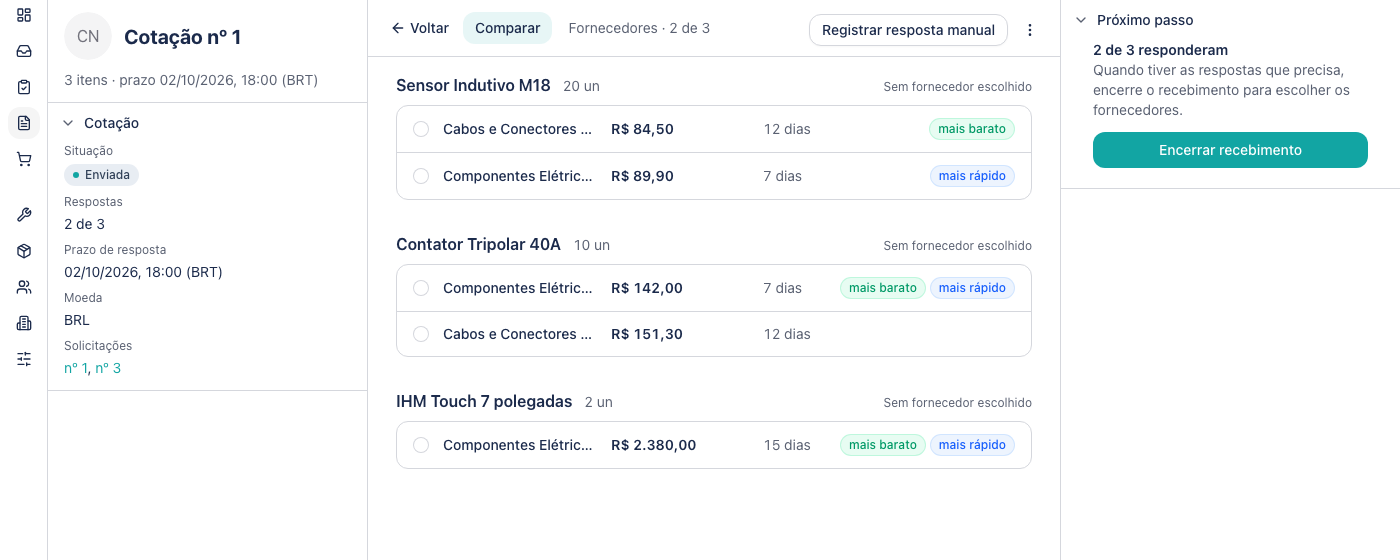
Montar uma cotação a partir das solicitações aprovadas. O mesmo material pedido por áreas diferentes vira um item só.
Convidar os fornecedores pelo nome ou pelo CNPJ. Cada fornecedor responde por um link próprio, que mostra a logo da sua empresa e pode ser lido em português ou em inglês.
Ver mais 4Ver menos
Comparar as propostas item a item, com o preço mais baixo e o prazo mais curto marcados, e ver quem já respondeu. Quando o fornecedor responde por outro canal, o comprador registra a proposta na mão.
Escolher em qual depósito a compra entra, quando a empresa tem mais de um. Se a compra for cancelada, o estoque sai do mesmo depósito.
Devolver itens de uma compra, todos ou só parte, e cancelar a devolução se precisar. O estoque volta ao depósito de onde a mercadoria saiu, e a devolução fica no extrato do produto.
Abrir a nota recebida numa tela de detalhe com os itens, e ver quantas notas ainda aguardam manifestação.
Estoque com unidades de embalagem e devolução no extrato
O Estoque passou a entender a caixa que chega do fornecedor, a registrar as devoluções e a mostrar em cada linha o que fazer com o produto.
Cadastrar as unidades de medida da empresa e marcar quais são embalagem. Quando a nota do fornecedor vem em caixa e o estoque controla a unidade, o Hub pergunta quantas unidades vêm na caixa.
Ver no extrato do produto as devoluções de compra, de venda do PDV e de pedido do Vendas. A mercadoria volta ao depósito de onde saiu, e ninguém precisa ajustar o saldo na mão.
Acompanhar Saldos, A comprar, Depósitos e Divergências com a situação de cada produto e a próxima ação na própria linha. O extrato do produto abre com um clique.
Ver mais 1Ver menos
Definir o ponto de reposição e o máximo de um produto direto na lista de saldos. Quem fica abaixo do ponto entra em A comprar, com a quantidade sugerida e o botão para pedir a compra.
Vendas: orçamento pronto a partir de um modelo, e venda que nasce sozinha
O orçamento passou a nascer de um modelo com as condições já preenchidas, e o negócio ganho no CRM vira venda sem ninguém lançar à mão.
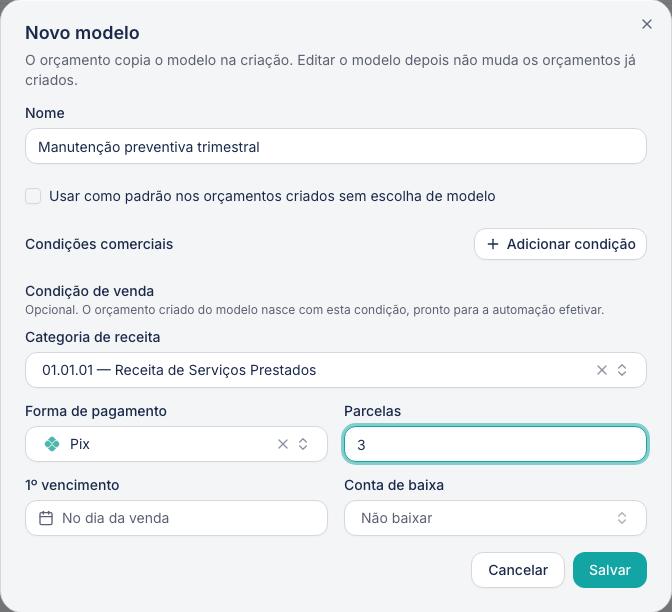
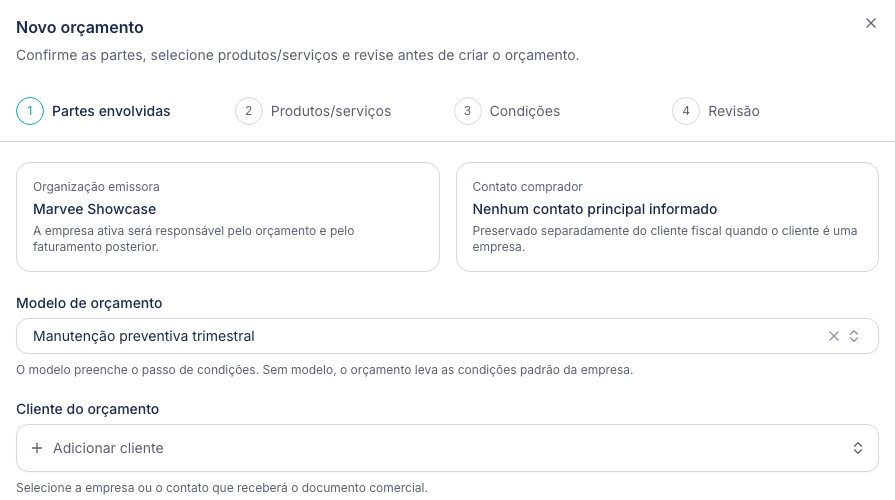
Criar o orçamento a partir de um modelo. O modelo já traz as condições comerciais e a condição de venda, e o vendedor ajusta só o que muda para aquele cliente.
Guardar no orçamento como a venda vai ser cobrada: categoria de receita, forma de pagamento, parcelas, primeiro vencimento e conta de baixa.
Deixar a venda nascer sozinha quando o negócio é ganho no CRM, pela condição de venda do orçamento, com o lançamento na Tesouraria e o faturamento na fila do Fiscal. O mesmo negócio ganho duas vezes gera uma venda só.
Ver mais 3Ver menos
Usar o assistente do orçamento para sugerir as condições comerciais e a condição de venda. O texto do orçamento já sai com essas condições, e nada é gravado sem a confirmação de quem monta.
Começar uma automação quando uma venda é efetivada ou cancelada.
Devolver itens de um pedido. O estoque volta ao depósito de onde a mercadoria saiu.
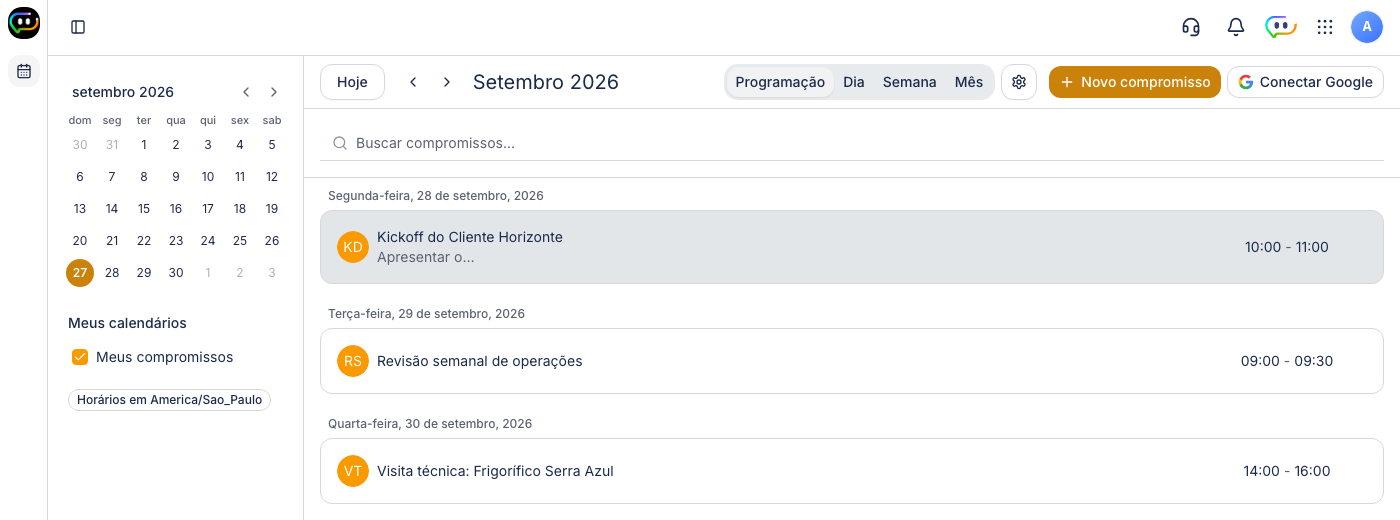
Agenda com cartão do compromisso e escolha dos calendários
A Agenda passou a mostrar os detalhes de um compromisso num cartão, a lembrar quais calendários cada pessoa quer ver e a avisar quando a conexão cai.
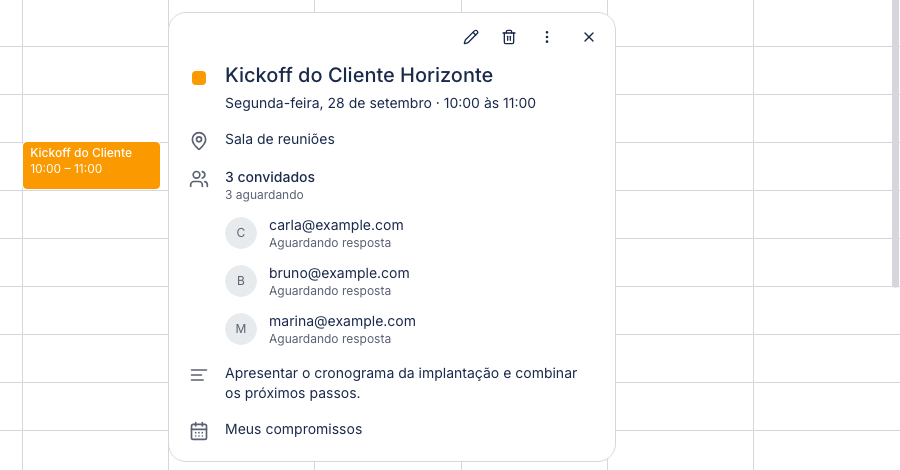
Clicar num compromisso e ver, num cartão ao lado dele, o horário, o local, o link da reunião, os convidados com a resposta de cada um e a descrição. Editar e excluir ficam no próprio cartão.
Ligar e desligar cada calendário na lista lateral. A escolha fica gravada para a próxima vez e vale só para quem a fez.
Ver a conta conectada como um avatar no cabeçalho, com o fuso, a última sincronização e os botões para reconectar ou desconectar. Se a conexão cair, uma faixa acima da grade explica o motivo e oferece o botão que resolve.
Ver mais 1Ver menos
Acompanhar a importação de cada agenda do Google escolhida para aparecer no Hub. Cada uma entra assim que termina, com a mesma cor que tem no Google.
O cliente ganhou uma agenda integrada e cadastros preparados para endereços de outros países.
Agenda
Criar compromissos, organizar horários em uma grade semanal, incluir convidados e definir repetições sem sair do Hub.
Ao conectar o Google, a Agenda reúne os compromissos já existentes e mantém a grade atualizada depois de cada sincronização.
Cadastros
Ao cadastrar uma empresa, escolher primeiro o país. Para endereços internacionais, os campos passam a aceitar código postal e estado, província ou região no formato usado naquele local.
Depois do cadastro, o endereço completo aparece na ficha da empresa para consulta do time.