

Contas e saldo inicial: o ponto de partida do dinheiro
Cadastre as contas corrente, poupança e caixa com o tipo certo e o saldo de partida certo, arquive a conta que saiu de uso e entenda por que essas escolhas decidem se o seu saldo vai fechar depois.
Financeiro para franqueados 2/18
Módulos da trilha
1. A estrutura da empresa
2. Onde nasce a receita
3. O dia a dia do contas a pagar e a receber
- Títulos, parcelas e baixas: o dia a dia do contas a pagar e a receber
- Corrigir o que foi lançado errado na Tesouraria
- Alterar o vencimento de várias parcelas de uma vez
- Lançar as contas que se repetem todo mês
- Conectar o banco e sincronizar o extrato
- Conciliar o extrato bancário
- Fazer a conferência diária de saldos
4. Nota e cobrança
Primeiros passos
O Hub
- Membros e permissões: quem entra e o que cada um acessa
- Minhas Empresas: mais de um CNPJ na mesma organização
- Um cadastro só, do primeiro contato ao faturamento
- Listas do Hub: colunas, filtros e visualizações salvas
- Notificações: onde cada aviso chega
- Precisa de ajuda? Abra e acompanhe chamados sem sair do Hub
- Proteger a sua conta: passkey, app autenticador e sessões
- Instalar o Marvee Hub no celular
Apps
Cadastros
Tesouraria
- Abrir o app Tesouraria
- Tesouraria: o dinheiro da empresa, do recebível ao pago
- Alterar o vencimento de várias parcelas de uma vez
- Cobrar os clientes em atraso no quadro de Cobrança
- Conciliar o extrato bancário
- Conectar o banco e sincronizar o extrato
- Contas e saldo inicial: o ponto de partida do dinheiro
- Corrigir o que foi lançado errado na Tesouraria
- Emitir cobranças pelo Hub
- Fazer a conferência diária de saldos
- Lançar as contas que se repetem todo mês
- Plano de contas e centro de custo: dar sentido aos números
- Títulos, parcelas e baixas: o dia a dia do contas a pagar e a receber
Vendas
Fiscal
Resultados Econômico-Financeiros
- Abrir o app Resultados Econômico-Financeiros
- Resultados Econômico-Financeiros: DRE, DFC e orçamento no mesmo lugar
- Acompanhar a inadimplência no PNL
- Comparar o orçado com o realizado e decidir o que fazer
- Criar o Orçamento Empresarial
- Ler o fluxo de caixa e explicar o mês
- Ler o Painel do PNL em cinco minutos
Integrações
Etapa 1 de 6
Crie a conta pela tela
A conta avulsa, como o caixa físico, nasce em Nova conta.
-
Na Tesouraria, abra Contas financeiras, no grupo Cadastros.
-
A conta criada pela tela serve para a conta avulsa, como o caixa físico.
-
O Tipo decide a regra do saldo: conta do tipo caixa não fica negativa.
-
Um nome que a equipe reconheça. Conta principal funciona melhor que o número da agência.
-
Escolha o Banco, se houver.
-
Marque se esta for a conta mais usada.
-
A conta nasce com saldo zero. O saldo de partida entra em Ajustar saldo.
Etapa 2 de 6
Informe o saldo de partida
O saldo da data de partida, não o de hoje, em Ajustar saldo.
-
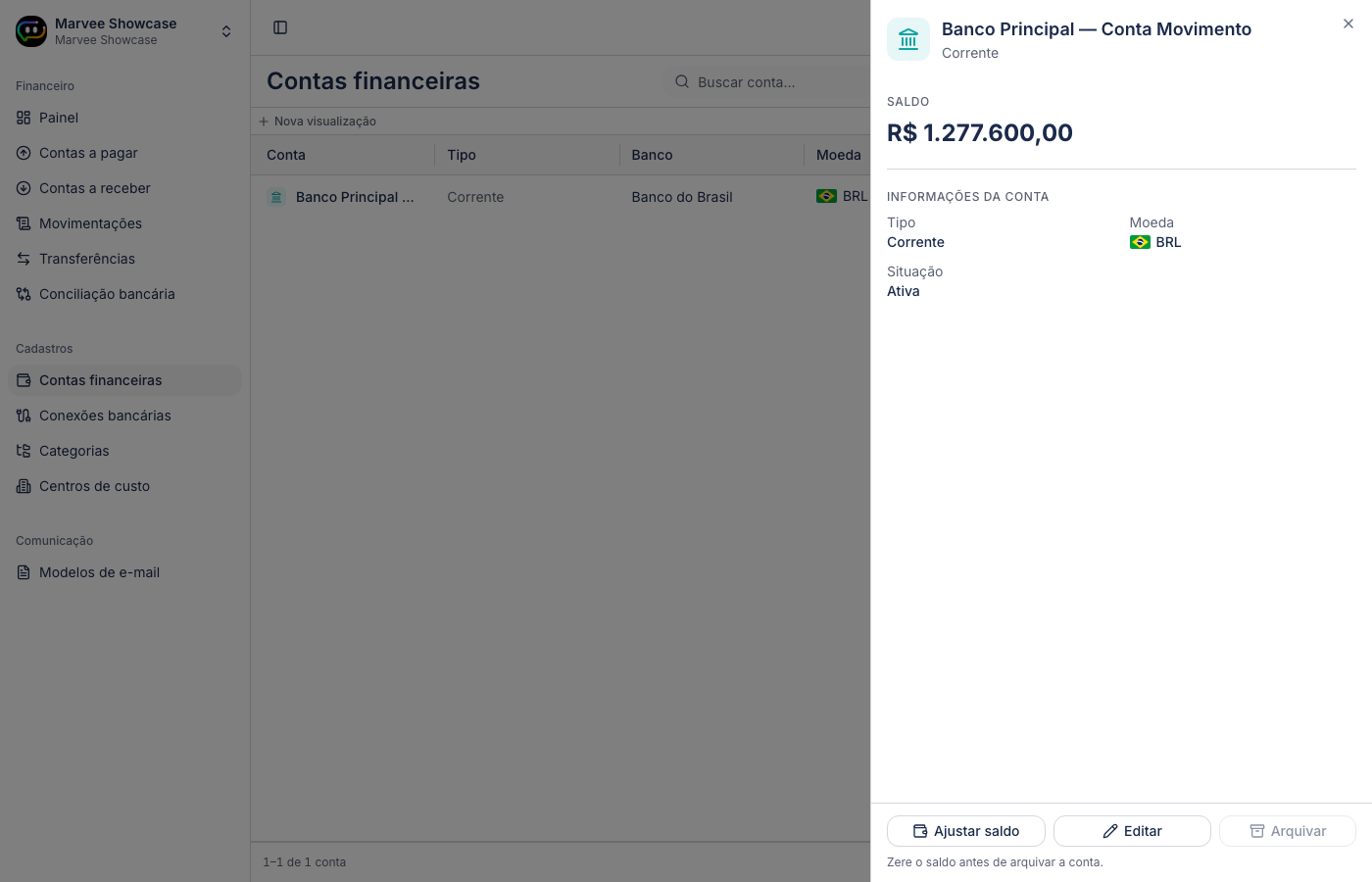
Clique na conta para abrir o painel dela, com o saldo e as informações.
-
Ajustar saldo também serve para corrigir depois um saldo errado.
-
O saldo da conta na data de partida que você escolheu, não o de hoje.
-
Por exemplo, saldo de partida. O ajuste fica registrado com quem fez e o motivo.
-
O painel da conta passa a mostrar o saldo novo.
-
Conferir agora custa dez segundos; descobrir depois custa refazer lançamentos.
Etapa 3 de 6
Por planilha
Várias contas de uma vez, com o saldo numa data do passado.
-
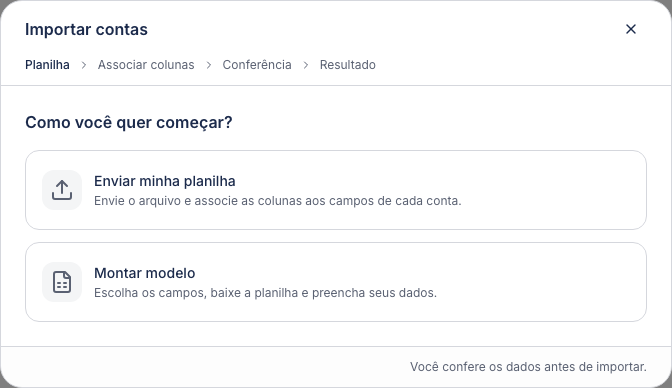
Em Contas financeiras, clique em Importar. O diálogo Importar contas abre.
-
Envie a planilha com as contas que a empresa usa.
-
Escolha o arquivo da planilha.
-
O saldo inicial é o da conta no fim do dia da Data do saldo. A data não pode ser futura.
-
A Conferência mostra cada linha com o valor lido e o erro.
-
Corrija o que vier com erro e confira os totais.
-
Importação errada se desfaz em até 90 dias com Desfazer importação, se a conta ainda não tem movimentos.
Etapa 4 de 6
Arquive a conta que saiu de uso
Conta com movimento não se exclui: ela é arquivada.
-
Para arquivar, o saldo precisa estar zerado, e a conta não pode ser a padrão.
-
Arquivar fica no painel da conta, ao lado de Ajustar saldo e Editar.
-
Ela sai das listas de contas ativas. Reativar traz a conta de volta.
Etapa 5 de 6
Transferência entre contas
Dinheiro de uma conta para outra da mesma empresa não é despesa.
-
Mover dinheiro entre contas da mesma empresa é transferência, não despesa nem receita.
-
A transferência mexe nas duas contas ao mesmo tempo.
-
A conta de onde o dinheiro sai.
-
A conta para onde o dinheiro vai.
-
Em seguida vêm o valor e a data.
-
A tarifa entra se houver. Conta do tipo caixa sem saldo suficiente recusa a transferência.
-
A transferência aparece na lista, entre as duas contas.
Etapa 6 de 6
Cancelar uma transferência errada
O saldo das duas contas volta na hora, e o histórico fica.
-
Em Transferências, abra o menu da transferência errada.
-
Transferência com uma das pontas conciliada não pode ser cancelada: desfaça a conciliação antes.
-
O motivo fica na descrição da transferência.
-
A transferência fica com a situação Cancelada, e o saldo das duas contas é revertido.
Precisa de mais? Abra um chamado dentro do Hub.
Ler este passo a passo em texto
Toda conta a pagar, todo recebimento e todo relatório do financeiro se apoiam nas contas cadastradas e no saldo com que elas começaram. São duas escolhas, feitas uma vez, e são a causa da maior parte dos saldos que não fecham. Vale cinco minutos de atenção.
Antes de começar
Tenha em mãos, para cada conta que a empresa usa:
- o tipo: corrente, poupança ou caixa;
- o saldo dela numa data que você escolher como ponto de partida;
- se ela já ficou negativa em algum momento.
Essa última pergunta parece estranha e é a mais importante do guia. Ela decide o tipo.
Três jeitos de criar a conta
| Jeito | Quando usar | O saldo de partida |
|---|---|---|
| Pela conexão bancária | a conta é de um banco que conecta com a Tesouraria | a conta nasce com o saldo do banco, lançado no dia anterior ao começo do extrato |
| Por planilha | você tem várias contas, ou quer informar o saldo numa data do passado | colunas Saldo inicial e Data do saldo |
| Pela tela | uma conta avulsa, como o caixa físico | a conta nasce com saldo zero, e você informa o saldo em Ajustar saldo |
A conexão bancária tem guia próprio: Conectar o banco e sincronizar o extrato.
Pela tela
- Abra Tesouraria > Contas financeiras e clique em Nova conta.
- Escolha a Moeda e o Tipo.
- Dê um Apelido da conta que a equipe reconheça. “Conta principal” funciona melhor que o número da agência. Escolha o Banco, se houver.
- Marque Definir como conta padrão se esta for a conta mais usada, e clique em Criar.
- Abra a conta na lista e use Ajustar saldo: informe o Novo saldo e o Motivo (por exemplo, “saldo de partida”). O ajuste fica registrado com quem fez e o motivo.
- Confira na lista o Tipo e o Saldo que ficaram gravados.
Esse último passo não é desconfiança, é economia de tempo: conferir agora custa dez segundos, e descobrir depois custa refazer os lançamentos que passaram pela conta.
Por planilha
- Em Contas financeiras, clique em Importar. O diálogo Importar contas abre.
- Envie a planilha e associe as colunas, incluindo Saldo inicial e Data do saldo.
- Na Conferência, corrija na própria célula o que vier com erro e confira os totais.
- Grave e veja o Resultado.
O saldo inicial é o saldo da conta no fim do dia da coluna Data do saldo. A data não pode ser futura, e em branco vale o dia da importação. Uma importação errada pode ser desfeita em até 90 dias com Desfazer importação, desde que a conta ainda não tenha movimentos.
O tipo da conta, e a regra do saldo negativo
O tipo é mais que uma etiqueta: ele carrega uma regra de negócio.
| Tipo | Para que serve | Aceita saldo negativo |
|---|---|---|
| Corrente | conta corrente da empresa | sim |
| Poupança | conta poupança | sim |
| Caixa | dinheiro em espécie, o caixa físico | não |
Conta do tipo caixa não fica negativa, e não há como liberar. É proposital: caixa é dinheiro em espécie, e uma gaveta não tem menos que zero real dentro dela.
A consequência prática aparece quando você lança o histórico: um pagamento que deixaria a conta de caixa negativa é recusado. Se o dinheiro saiu dali na vida real e o saldo ficou negativo no sistema antigo, é porque aquilo não era caixa, era conta corrente. Cadastre como corrente.
A pergunta a fazer antes de escolher o tipo: essa conta já ficou negativa alguma vez? Se sim, ela é corrente, não caixa.
O saldo inicial é o de partida, não o de hoje
Este é o erro mais comum de quem está começando, e ele dobra o saldo no fim.
O saldo de uma conta no Hub é o resultado de tudo que passou por ela. Você informa o saldo do ponto de partida, lança o que aconteceu depois, e o saldo caminha sozinho até hoje.
| Se você informar | O que acontece |
|---|---|
| O saldo na data de partida | Você lança o histórico, e o saldo chega ao valor de hoje sozinho. Correto |
| O saldo de hoje | Você lança o histórico em cima do saldo que já era o final. O saldo fica dobrado |
Escolher a data de partida é escolher a partir de quando você quer ver a história dentro do Hub. Começo do ano corrente costuma ser uma boa escolha: o relatório do ano fecha, e o que é mais antigo continua consultável onde estava. Para informar o saldo numa data do passado, use a importação por planilha, com a Data do saldo.
Corrigir depois
Errou o saldo ou precisa acertar um valor? Abra a conta e use Ajustar saldo, com o novo saldo e o motivo. O ajuste fica registrado.
Conta que saiu de uso: arquivar
Uma conta que já teve movimento não pode ser excluída, porque o histórico dela sustenta os relatórios. No lugar de Excluir, o painel da conta mostra Arquivar. Uma conta arquivada sai das listas de contas ativas e mostra Reativar, para voltar a usar.
- Para arquivar, o saldo da conta precisa estar zerado. Se não estiver, a tela pede para zerar antes.
- A conta padrão não pode ser arquivada. Defina outra conta como padrão primeiro.
- Excluir só aparece para a conta que nunca teve movimento.
- Hoje, arquivar não impede um movimento novo na conta. Arquive só a conta que de fato saiu de uso.
Transferência entre contas
Mover dinheiro de uma conta para outra da mesma empresa é transferência, não despesa nem receita. Isso importa para o relatório: transferência não é gasto, e classificá-la como gasto infla a sua despesa do mês.
Para lançar, abra Tesouraria > Transferências e clique em Nova transferência: escolha a conta De e a conta Para, clique em Continuar e informe o Valor, a Tarifa bancária, se houver, e a Data efetiva.
Uma atenção de ordem: a transferência mexe nas duas contas ao mesmo tempo. Se a conta de origem for do tipo caixa e não tiver saldo suficiente naquele momento, a operação é recusada. Ao lançar histórico, deixe as transferências para depois de os recebimentos terem dado folga de saldo.
Cancelar uma transferência errada
No menu da linha, em Transferências, use Cancelar transferência e informe o Motivo. O saldo das duas contas é revertido na hora, e a transferência continua no histórico com a situação Cancelada e o motivo na descrição.
- Transferência com uma das pontas conciliada não pode ser cancelada: desfaça a conciliação antes.
- O cancelamento vale só dentro da Tesouraria. Se o dinheiro saiu do banco, a devolução é feita no banco.
- Cancelar pode deixar uma conta com saldo negativo, conforme o tipo dela.
Como saber que deu certo
- Cada conta que a empresa usa está cadastrada, com nome reconhecível.
- Nenhuma conta que já ficou negativa está cadastrada como caixa.
- O saldo de partida de cada conta é o da data de partida, não o de hoje.
- Você conferiu na lista o tipo e o saldo de cada conta.
Problemas comuns
| Sintoma | Causa provável | O que fazer |
|---|---|---|
| Saldo final é aproximadamente o dobro do esperado | saldo de hoje informado como inicial | acertar pelo Ajustar saldo da conta |
| Pagamento recusado por falta de saldo | conta do tipo caixa que ficaria negativa | recadastrar como corrente e refazer os lançamentos dela |
| O botão Excluir não aparece | a conta já tem movimento | use Arquivar |
| Arquivar está travado | a conta tem saldo, ou é a conta padrão | zere o saldo, ou defina outra conta como padrão |
| Não encontro o campo de saldo inicial na Nova conta | a tela cria a conta com saldo zero | use Ajustar saldo depois de criar, ou a importação com Data do saldo |
| Despesa do mês maior que o real | transferência entre contas classificada como despesa | lançar como transferência |
| Cancelar transferência é recusado | uma das pontas está conciliada | desfaça a conciliação na Conciliação bancária e cancele de novo |
Próximo passo
- Plano de contas e centro de custo: o que dá sentido a cada entrada e saída.
- Títulos, parcelas e baixas: o dia a dia de registrar o que a empresa deve e recebe.
- Resultados Econômico-Financeiros: onde os números viram o fluxo de caixa do gestor.
Continue por aqui
Você leu todos os artigos da trilha. Rever os módulos


Não resolveu?
Abra um chamado pelo botão de suporte dentro do Hub. Nosso time responde e, quando é problema de produto, ele vira uma correção rastreável.