

Plano de contas e centro de custo: dar sentido aos números
Monte as Categorias em até três níveis, separe o que é gasto de onde o gasto foi, use o rateio quando uma despesa serve a mais de uma área, e evite o erro de classificação que só aparece meses depois.
Financeiro para franqueados 3/18
Módulos da trilha
1. A estrutura da empresa
2. Onde nasce a receita
3. O dia a dia do contas a pagar e a receber
- Títulos, parcelas e baixas: o dia a dia do contas a pagar e a receber
- Corrigir o que foi lançado errado na Tesouraria
- Alterar o vencimento de várias parcelas de uma vez
- Lançar as contas que se repetem todo mês
- Conectar o banco e sincronizar o extrato
- Conciliar o extrato bancário
- Fazer a conferência diária de saldos
4. Nota e cobrança
Primeiros passos
O Hub
- Membros e permissões: quem entra e o que cada um acessa
- Minhas Empresas: mais de um CNPJ na mesma organização
- Um cadastro só, do primeiro contato ao faturamento
- Listas do Hub: colunas, filtros e visualizações salvas
- Notificações: onde cada aviso chega
- Precisa de ajuda? Abra e acompanhe chamados sem sair do Hub
- Proteger a sua conta: passkey, app autenticador e sessões
- Instalar o Marvee Hub no celular
Apps
Cadastros
Tesouraria
- Abrir o app Tesouraria
- Tesouraria: o dinheiro da empresa, do recebível ao pago
- Alterar o vencimento de várias parcelas de uma vez
- Cobrar os clientes em atraso no quadro de Cobrança
- Conciliar o extrato bancário
- Conectar o banco e sincronizar o extrato
- Contas e saldo inicial: o ponto de partida do dinheiro
- Corrigir o que foi lançado errado na Tesouraria
- Emitir cobranças pelo Hub
- Fazer a conferência diária de saldos
- Lançar as contas que se repetem todo mês
- Plano de contas e centro de custo: dar sentido aos números
- Títulos, parcelas e baixas: o dia a dia do contas a pagar e a receber
Vendas
Fiscal
Resultados Econômico-Financeiros
- Abrir o app Resultados Econômico-Financeiros
- Resultados Econômico-Financeiros: DRE, DFC e orçamento no mesmo lugar
- Acompanhar a inadimplência no PNL
- Comparar o orçado com o realizado e decidir o que fazer
- Criar o Orçamento Empresarial
- Ler o fluxo de caixa e explicar o mês
- Ler o Painel do PNL em cinco minutos
Integrações
Etapa 1 de 4
Monte as Categorias
Ajuste a árvore padrão: renomeie o que a empresa chama diferente e crie o que falta.
-
Na Tesouraria, abra as Categorias e compare a estrutura padrão com o que a empresa usa hoje.
-
São até três níveis: o grande grupo, o tipo de gasto e a conta onde o lançamento entra.
-
Quando a empresa chama aquilo de outro nome, renomeie. Prefira renomear a criar.
-
O nível e o lugar na árvore não mudam depois: o nome se conserta, a posição não.
-
Use o nome que a equipe reconhece no dia a dia.
-
Categoria sem natureza não classifica, e o lançamento fica fora do relatório sem aviso.
-
A conta nova entra no lugar escolhido da árvore.
Etapa 2 de 4
Centros de custo
Quanto custa cada setor, projeto ou unidade, independente do plano de contas.
-
O Hub já entrega centros de custo padrão junto com a organização. Ajuste como fez com as categorias.
-
Despesa pessoal de sócio, por exemplo, vai num centro de custo, não numa categoria.
-
Assim o plano de contas continua sendo o retrato do negócio.
-
O centro entra na lista, e você isola quanto saiu por essa via.
Etapa 3 de 4
Rateio: uma despesa, várias áreas
Um gasto que serve a mais de uma área entra uma vez e é dividido por porcentagem.
-
Em Contas a pagar, clique em Nova conta a pagar.
-
Por exemplo, a conta de internet do escritório.
-
A categoria do plano de contas diz o que é o gasto.
-
Em Centro de custo, Adicionar abre uma linha com a porcentagem.
-
A internet atende comercial e operação: em vez de lançar tudo num centro, distribua a porcentagem.
-
As porcentagens precisam somar o total do lançamento.
Etapa 4 de 4
Trazer por planilha
O plano de contas de outro sistema entra com os grupos, conferido linha a linha.
-
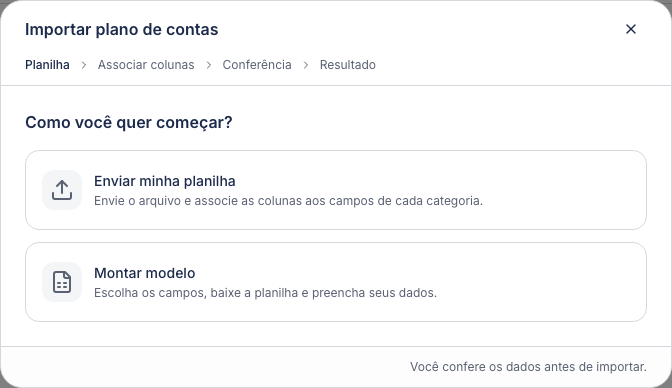
Em Categorias, Importar abre Importar plano de contas. Em Centros de custo, o mesmo botão abre Importar centros de custo.
-
Ou Montar modelo, para baixar a planilha com os campos que escolher.
-
Os passos são os de toda importação da Tesouraria: Planilha, Associar colunas, Conferência e Resultado.
-
Cada coluna da planilha vai para um campo da categoria.
-
Nome repetido em outro grupo gera aviso, mas é aceito: o plano padrão tem vários Outros.
-
Corrija cada linha antes de gravar.
-
Importação errada se desfaz em até 90 dias com Desfazer importação.
Precisa de mais? Abra um chamado dentro do Hub.
Ler este passo a passo em texto
O plano de contas é o que transforma uma lista de lançamentos em informação. Sem ele, você sabe quanto entrou e quanto saiu. Com ele, você sabe de onde entrou e no que saiu, e aí dá para decidir alguma coisa. No Hub, o plano de contas aparece como Categorias.
Este é o único ajuste do financeiro em que o erro passa em silêncio: um lançamento classificado na categoria errada não gera aviso, não desequilibra saldo nenhum, e aparece dois meses depois como um número estranho no relatório. Vale fazer com calma.
Antes de começar
O Hub já entrega um plano de contas padrão junto com a sua organização. Você não parte do zero: parte de uma estrutura pronta, e a ajusta ao seu negócio.
Então o trabalho não é criar cento e cinquenta contas. É percorrer as que existem, renomear as que sua empresa chama de outro nome, criar as que faltam e ignorar as que você não usa.
As duas perguntas que o plano responde
Separar isso resolve metade das dúvidas de classificação:
| Pergunta | Quem responde |
|---|---|
| No que o dinheiro entrou ou saiu? | a categoria, no plano de contas |
| Para onde o gasto foi? | o centro de custo |
Aluguel é uma categoria. O setor que ocupa a sala é um centro de custo. A mesma categoria de aluguel serve a vários centros de custo, e é assim que deve ser.
Quem tenta responder as duas perguntas com o plano de contas acaba com categorias como “Aluguel do comercial” e “Aluguel do operacional”, e perde a capacidade de saber quanto a empresa gasta de aluguel no total.
Monte as Categorias
- Na Tesouraria, abra as Categorias.
- Percorra a estrutura padrão e compare com o que a sua empresa usa hoje.
- Renomeie a conta padrão quando a sua empresa chama aquilo de outro nome.
- Crie as contas que faltam, no nível certo da árvore.
- Defina a natureza de cada uma: entrada ou saída.
- Deixe quieto o que você não usa. Conta sem movimento não incomoda o relatório.
São até três níveis. Os dois primeiros organizam, o terceiro é onde o lançamento acontece de verdade.
| Nível | Papel | Exemplo |
|---|---|---|
| 1 | o grande grupo | Despesas Operacionais |
| 2 | o tipo de gasto | Ocupação |
| 3 | onde o lançamento entra | Aluguel, Condomínio, Energia |
Prefira renomear a criar. Se a sua empresa tem uma conta que o padrão não previu, e existe no padrão uma conta que você nunca vai usar, renomear a do padrão é melhor: aproveita o código, não deixa conta órfã na árvore, e é reversível.
O que não muda depois
Renomear é livre. Mas o nível, o tipo e o lugar da conta na árvore não se alteram depois que ela existe. Se uma conta precisa mudar de lugar, o caminho é criar no lugar certo.
Por isso vale pensar a árvore antes de sair criando: o nome se conserta, a posição não.
Natureza da conta
Toda categoria precisa saber se é entrada ou saída. Categoria sem natureza definida não classifica, e o lançamento fica de fora do relatório sem nenhum aviso.
Se você criou uma categoria e o valor dela não aparece no fluxo de caixa, comece verificando isso.
Centros de custo
Se você quer saber quanto custa cada setor, projeto ou unidade, os centros de custo são o caminho. Eles são independentes do plano de contas, e é o cruzamento dos dois que responde às perguntas boas.
O Hub já entrega centros de custo padrão junto com a organização, e você ajusta como fez com as categorias:
- Na Tesouraria, abra Centros de custo.
- Confira os centros padrão e renomeie o que a empresa chama de outro jeito.
- Para um centro que falta, crie com o nome que a equipe reconhece.
Um caso que vale nomear: despesa pessoal de sócio. Ela costuma aparecer como categoria dentro do plano de contas da empresa, misturando pessoa física com jurídica. O lugar dela é centro de custo, não categoria. Assim o plano de contas continua sendo o retrato do negócio, e você ainda consegue isolar quanto saiu por essa via.
Rateio: uma despesa, várias áreas
Quando um gasto serve a mais de uma área, você não precisa escolher uma nem partir a nota em vários lançamentos. O Hub permite ratear a despesa por porcentagem, tanto entre categorias quanto entre centros de custo.
- Na conta a pagar (em Nova conta a pagar ou na edição do título), escolha a Categoria.
- Em Centro de custo, use Adicionar para cada área e escolha o centro.
- Informe a porcentagem de cada linha. Abaixo das linhas, o total mostra quanto falta para fechar 100%.
A mesma divisão vale para a Categoria: Adicionar abre outra linha de categoria, com a porcentagem dela.
Um exemplo: a conta de internet do escritório atende comercial e operação. Em vez de lançar tudo num centro de custo e distorcer os dois, você lança uma vez e distribui a porcentagem.
Duas notas práticas:
- as porcentagens precisam somar o total do lançamento;
- rateio recorrente vale ser combinado com quem lê o relatório, para o critério não mudar de mês para mês.
Trazer o plano de contas e os centros de custo por planilha
Em Categorias, clique em Importar: o diálogo Importar plano de contas traz as categorias com os grupos. Em Centros de custo, o mesmo botão abre Importar centros de custo, com até três níveis.
Os passos são os mesmos de toda importação da Tesouraria: Planilha, Associar colunas, Conferência e Resultado. Na conferência, você corrige cada linha na própria célula antes de gravar. Nome repetido em outro grupo gera aviso, mas é aceito: o plano padrão tem vários “Outros”.
Na importação de títulos, uma categoria escrita com outro nome na planilha (“Conta de luz” para “Energia Elétrica”) é comparada pela IA com as categorias do plano. Com certeza alta, a linha já entra ligada à categoria certa e diz que foi a IA. Com dúvida, a tela só sugere, e você confirma com um clique. A categoria que de fato falta aparece uma vez, com Criar agora.
Uma importação errada pode ser desfeita em até 90 dias com Desfazer importação. As categorias e os centros criados pelo Criar agora durante uma importação de títulos ficam.
As listas de Categorias e de Centros de custo abrem só nos itens ativos. Para ver tudo, troque o filtro de situação para Todas as situações.
O cuidado ao trazer um plano de contas de outro sistema
Se a sua empresa vem de outro sistema e você quer preservar a estrutura que já conhece, existe uma armadilha específica.
Case as contas pelo nome, não pelo código. O código é frágil: quem inseriu uma conta no meio da estrutura ao longo dos anos empurrou todas as seguintes um número para frente. O resultado é que o mesmo código existe nos dois lugares apontando para coisas diferentes, e a classificação sai errada em silêncio.
Pelo nome, a correspondência é quase toda direta. Normalize acento, maiúscula e pontuação antes de comparar, e o que sobrar de dúvida é pouco e resolve-se olhando.
Como saber que deu certo
- Cada categoria que você usa existe, no nível certo, com natureza definida.
- Nenhuma categoria repete a mesma coisa com nome diferente.
- Você não tem categorias que misturam o que foi gasto com onde foi gasto.
- Centros de custo criados, se você acompanha por setor ou projeto.
- Um lançamento de teste classificado aparece no fluxo de caixa onde você esperava.
Esse último item é a conferência que vale mais: lance um valor, olhe o relatório, confirme que ele apareceu no lugar certo. É rápido e resolve a dúvida antes de virar um mês de lançamentos torto.
Problemas comuns
| Sintoma | Causa provável | O que fazer |
|---|---|---|
| Lançamento não aparece no fluxo de caixa | categoria sem natureza definida | definir entrada ou saída |
| Não consigo saber quanto gasto de aluguel no total | aluguel dividido em várias categorias por setor | uma categoria de aluguel, e o setor no centro de custo |
| Relatório com número estranho, mas o saldo fecha | classificação errada, que não afeta saldo | conferir as categorias dos lançamentos do período |
| Preciso mover uma conta de lugar na árvore | posição não se altera depois de criada | criar no lugar certo |
| Categorias demais e ninguém usa | estrutura genérica trazida sem ajuste | deixar sem movimento, ou renomear as úteis |
| Despesa de sócio poluindo o resultado da empresa | pessoa física como categoria do plano | tratar como centro de custo |
Próximo passo
- Títulos, parcelas e baixas: o lançamento que vai usar essas categorias todo dia.
- Resultados Econômico-Financeiros: onde a estrutura que você montou vira o fluxo de caixa do gestor.
- Do lançamento ao fechamento do mês: o caso completo, da operação ao relatório pronto.
Continue por aqui
Você leu todos os artigos da trilha. Rever os módulos


Não resolveu?
Abra um chamado pelo botão de suporte dentro do Hub. Nosso time responde e, quando é problema de produto, ele vira uma correção rastreável.