
Criar e enviar um orçamento
Monte uma proposta a partir de um modelo, aplique condições comerciais, gere o PDF e efetive a venda quando o cliente aprovar.
 Guias do Vendas 2
Etapa 1 de 5
Comece o orçamento
Abra o assistente, escolha o modelo e o cliente.
-
Em Vendas > Orçamentos, Novo orçamento abre o assistente, que começa em Partes envolvidas.
-
Em Modelo de orçamento, escolha o modelo quando quiser reaproveitar as condições de outra proposta.
-
Em Cliente do orçamento, escolha a empresa ou o contato que vai receber a proposta.
-
O assistente segue para Produtos/serviços.
Etapa 2 de 5
Adicione os produtos e serviços
Produto e serviço convivem no mesmo orçamento.
-
A janela abre com a natureza Produto.
-
O nome e o preço do catálogo preenchem a linha. Ajuste a quantidade e o preço unitário se precisar.
-
O item entra na lista, e o total do orçamento é atualizado.
-
Para um serviço, abra a janela de novo e troque a Natureza. O serviço ganha Desconto da linha e Recorrência.
-
Escolha o serviço do catálogo e confira o preço e o desconto.
-
Clique em Adicionar. A lista mostra a natureza de cada item, e o total soma os dois.
Etapa 3 de 5
Aplique as condições e crie o orçamento
Textos comerciais, condição de venda e revisão.
-
O passo Condições traz as condições do modelo escolhido.
-
Clique em Adicionar condição e dê um título, como garantia ou prazo.
-
O texto vai para o documento. Inserir variável coloca dados do orçamento, como o nome do cliente.
-
Em Condição de venda, confira a categoria de receita, a forma de pagamento e as parcelas.
-
Em Revisão, confira o resumo e clique em Criar orçamento. A página do orçamento abre.
Etapa 4 de 5
Gere o PDF e envie
O documento sai com os itens e as condições.
-
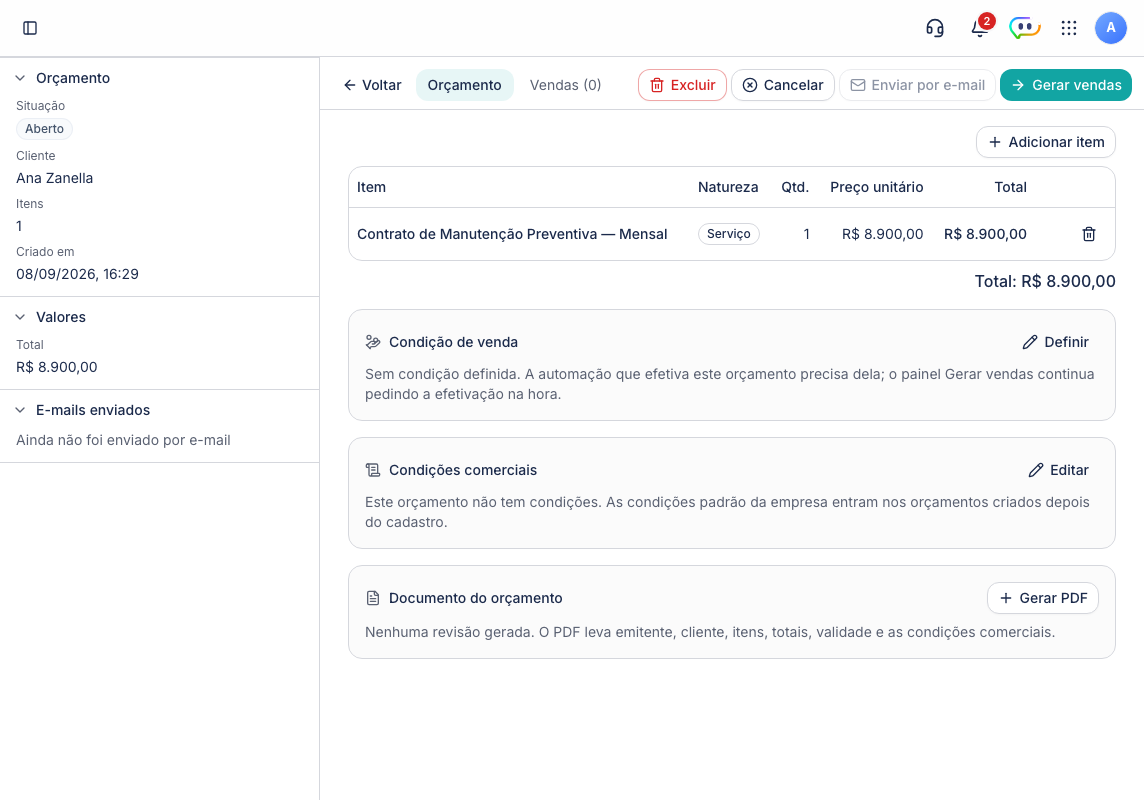
Em Documento do orçamento, Gerar PDF abre a janela da nova revisão.
-
Em Válido até, escolha a data que vai no documento e clique em Gerar PDF. A revisão aparece na lista, com Baixar.
-
Baixe o PDF ou, com o app E-mail configurado, use Enviar por e-mail, em Mais ações, que manda a última revisão gerada.
Etapa 5 de 5
Gere e efetive as vendas
Cada natureza vira uma venda, efetivada à parte.
-
Com a aprovação do cliente, clique em Gerar vendas. O painel mostra uma venda por natureza.
-
As vendas nascem abertas. Gerar e efetivar faz tudo de uma vez, com a efetivação preenchida em cada linha.
-
A aba Vendas do orçamento lista cada venda gerada, com a natureza e o valor.
-
Em cada venda, Efetivar abre a janela Efetivar venda.
-
Escolha a categoria de receita e informe as parcelas. O valor se divide entre elas.
-
Confira vencimentos e valores e clique em Efetivar. A venda passa a Efetivada.
Precisa de mais? Abra um chamado dentro do Hub.
Ler este passo a passo em texto
O orçamento organiza itens, preços, condição de venda e textos comerciais numa proposta que pode ser enviada ao cliente. Ele pode nascer no app Vendas ou dentro de uma oportunidade do CRM.
Antes de começar
- Cadastre os produtos ou serviços que serão vendidos.
- Configure as condições comerciais e os modelos de orçamento que o time reutiliza, em Configurações do Vendas.
- Se a proposta pertence a uma negociação, vincule o cliente e a oportunidade.
Comece o orçamento
- Abra Vendas > Orçamentos e clique em Novo orçamento. O orçamento é montado num assistente de quatro passos: Partes envolvidas, Produtos/serviços, Condições e Revisão. Na oportunidade do CRM, use Criar orçamento, na seção Orçamentos da ficha.
- Em Modelo de orçamento, escolha um modelo quando quiser reaproveitar as condições de outra proposta. O campo aparece quando a empresa tem modelos cadastrados em Configurações > Modelos de orçamento. Sem modelo, o orçamento leva as condições padrão da empresa.
- Em Cliente do orçamento, confirme o cliente: a empresa ou o contato que vai receber a proposta.
- Clique em Próximo.
Adicione os produtos e serviços
- Clique em Adicionar produto/serviço. A janela abre com a natureza Produto.
- Escolha a Natureza (Produto ou Serviço) e o item do catálogo. O nome e o preço do catálogo preenchem a linha.
- Revise quantidade e preço unitário. Num serviço, a janela também traz Desconto da linha e Recorrência.
- Clique em Adicionar. Produto e serviço podem conviver no mesmo orçamento: a lista mostra a natureza de cada item, e o total soma todos.
Aplique as condições e crie o orçamento
- Clique em Próximo. O passo Condições traz as condições do modelo escolhido, ou as padrão da empresa.
- Em Condições comerciais, use Adicionar condição para cada texto que deve aparecer no documento, com Título e Texto. Inserir variável coloca no texto dados do orçamento, como o nome do cliente, preenchidos no próprio orçamento.
- Em Condição de venda, escolha a categoria de receita, a forma de pagamento e as parcelas, e se quiser o 1º vencimento e a conta de baixa. A condição é opcional, mas sem ela a efetivação automática do negócio ganho não acontece.
- Clique em Próximo, confira o resumo em Revisão e clique em Criar orçamento. A página do orçamento abre.
Gere o PDF e envie
- Na página do orçamento, em Documento do orçamento, clique em Gerar PDF.
- Em Válido até, escolha a validade que entra no documento e clique em Gerar PDF. A revisão aparece na lista, com Baixar. As revisões anteriores continuam disponíveis.
- Envie o arquivo ao cliente pelo canal combinado. Com o app E-mail configurado, Enviar por e-mail manda o último documento gerado direto do orçamento. Em telas menores, o botão fica em Mais ações.
Gere e efetive as vendas
- Quando houver aprovação, clique em Gerar vendas. Os itens se dividem por natureza, e cada grupo vira uma venda. Com produto e serviço, o painel Gerar vendas mostra uma linha por venda.
- Clique em Gerar sem efetivar para criar as vendas abertas, ou em Gerar e efetivar para efetivar todas de uma vez com o que estiver preenchido em cada linha. As vendas aparecem na aba Vendas do orçamento. Com uma natureza só, Gerar vendas abre a venda já preenchida para você conferir e efetivar.
- Em cada venda aberta, use Efetivar. Na janela Efetivar venda, escolha a categoria de receita e informe as parcelas: o valor se divide entre elas, e cada parcela pode ter o vencimento e o valor ajustados.
- Confira as parcelas antes de confirmar e clique em Efetivar. A venda passa a Efetivada.
Se o orçamento está vinculado a uma oportunidade, ganhar o negócio pode efetivá-lo quando essa regra estiver configurada. O Hub evita gerar a mesma venda duas vezes.
Como saber que deu certo
O orçamento mostra o status correto, o PDF contém os itens e condições esperados e, após a efetivação, a venda aparece com as parcelas correspondentes.
A lista de Orçamentos abre nos que estão em aberto. O orçamento efetivado sai dessa visão: para encontrá-lo, escolha Todas as situações no filtro ao lado da busca ou clique em Efetivados em 30 dias na faixa de números do topo.
Problemas comuns
| Sintoma | Causa provável | O que fazer |
|---|---|---|
| O PDF saiu sem um texto comercial | A condição não foi adicionada ao orçamento | Volte à proposta, inclua a condição e gere outro PDF |
| A parcela não bate com o combinado | A condição de venda ou as parcelas informadas estão incorretas | Revise antes de efetivar |
| O orçamento não aparece na oportunidade | Ele não foi vinculado | Use Vincular existente, na seção Orçamentos da ficha da oportunidade |
| O orçamento sumiu da lista | Ele foi efetivado ou cancelado, e a lista abre só nos abertos | Escolha Todas as situações no filtro da lista |
Próximo passo
Depois de efetivar, acompanhe a venda no app Vendas e os recebíveis na Tesouraria.
Continue por aqui

Não resolveu?
Abra um chamado pelo botão de suporte dentro do Hub. Nosso time responde e, quando é problema de produto, ele vira uma correção rastreável.