

Minhas Empresas: mais de um CNPJ na mesma organização
Entenda a diferença entre organização e empresa, cadastre os CNPJ do grupo, vincule quem trabalha em cada um e saiba quais apps operam por empresa.
Operar o financeiro de vários clientes 2/11
Módulos da trilha
1. Entrar em cada cliente
2. Quem acessa o quê
3. O dia de cada cliente
Primeiros passos
O Hub
Apps
Tesouraria
- Abrir o app Tesouraria
- Tesouraria: o dinheiro da empresa, do recebível ao pago
- Alterar o vencimento de várias parcelas de uma vez
- Cobrar os clientes em atraso no quadro de Cobrança
- Conciliar o extrato bancário
- Conectar o banco e sincronizar o extrato
- Contas e saldo inicial: o ponto de partida do dinheiro
- Corrigir o que foi lançado errado na Tesouraria
- Emitir cobranças pelo Hub
- Fazer a conferência diária de saldos
- Lançar as contas que se repetem todo mês
- Plano de contas e centro de custo: dar sentido aos números
- Títulos, parcelas e baixas: o dia a dia do contas a pagar e a receber
Resultados Econômico-Financeiros
- Abrir o app Resultados Econômico-Financeiros
- Resultados Econômico-Financeiros: DRE, DFC e orçamento no mesmo lugar
- Acompanhar a inadimplência no PNL
- Comparar o orçado com o realizado e decidir o que fazer
- Criar o Orçamento Empresarial
- Ler o fluxo de caixa e explicar o mês
- Ler o Painel do PNL em cinco minutos
Etapa 1 de 4
Cadastre uma empresa
Da lista de Minhas Empresas até a empresa nova criada, só com o apelido.
-
Em Configurações, abra Minhas Empresas. A lista mostra apelido, razão social, nome fantasia e CNPJ das empresas já cadastradas.
-
O botão fica no alto da lista e abre o cadastro rápido.
-
É como a empresa aparece no seletor e nas telas.
-
A empresa nasce na lista e passa a aparecer no seletor do topo para quem tiver vínculo com ela.
Etapa 2 de 4
Complete os dados e o endereço
O CNPJ e a busca na Receita preenchem o resto, e o painel salva sozinho.
-
Clique na empresa para abrir o painel lateral. O cadastro rápido pede só o apelido; os outros dados ficam aqui.
-
Na seção Geral, preencha o CNPJ.
-
A busca traz Razão social, Nome fantasia e o endereço.
-
Confira os dados. Cada campo é salvo sozinho quando você sai dele, e o topo do painel mostra Salvando… e Salvo.
-
Se a busca não trouxer tudo, preencha o endereço à mão. Ele só é gravado completo, com Logradouro, Cidade e UF.
Etapa 3 de 4
Vincule as pessoas certas
Quem está vinculado enxerga a empresa; quem não está, não enxerga.
-
Na lista, clique na empresa para abrir o painel lateral.
-
O acesso a uma empresa é por vínculo, não por cargo: quem não está aqui não enxerga a empresa.
-
O ícone fica no campo Buscar membro… e abre a lista de membros da organização.
-
Digite parte do nome e clique na pessoa. O vínculo vale na hora.
Etapa 4 de 4
Troque de empresa no dia a dia
O seletor do topo mostra a empresa ativa e troca de uma para outra.
-
No topo, clique no nome da empresa ativa. Embaixo dele fica o nome da organização.
-
A busca não diferencia maiúsculas nem acentos.
-
Clique na empresa, ou use as setas do teclado e Enter.
-
O topo mostra a empresa escolhida, e a lista a marca como ativa. Nos apps que operam por empresa, tudo o que você vê e lança pertence a ela.
Precisa de mais? Abra um chamado dentro do Hub.
Ler este passo a passo em texto
Um grupo com duas empresas não precisa de dois Hubs. A organização é o espaço onde o time trabalha, e dentro dela ficam as empresas, uma por CNPJ. O financeiro, o fiscal e a operação acontecem na empresa; o resto acontece na organização inteira.
Antes de começar
- Acesso de administração da organização. Cadastrar empresa e vincular pessoas é ação de quem administra.
- Os CNPJ que o grupo opera de verdade. Empresa cadastrada sem operação só polui o seletor.
Entenda os dois níveis
| Nível | O que é | O que vive nele |
|---|---|---|
| Organização | O espaço da sua marca ou grupo no Hub | Membros, assinatura, créditos, e os apps que não movimentam documento |
| Empresa | Um CNPJ dentro da organização | O que movimenta documento: financeiro, vendas, compras, fiscal, caixa, reservas e pessoal |
A regra que separa os dois é simples: o que movimenta documento exige empresa. Hoje operam por empresa a Tesouraria, o Resultados Econômico-Financeiros, o PDV, as Reservas, o Departamento Pessoal, o Compras, o Vendas e o Fiscal. Os demais apps, como CRM, Tarefas, Chat, Brain e Marvin, trabalham na organização inteira.
Cadastre uma empresa
- Abra Configurações > Minhas Empresas. A lista mostra apelido, razão social, nome fantasia e CNPJ das empresas já cadastradas.
- Clique em Nova empresa.
- Preencha o Apelido, que é como a empresa aparece no seletor e nas telas.
- Confirme em Criar empresa.
A empresa nasce na lista e passa a aparecer no seletor do topo para quem tiver vínculo com ela.
Complete os dados e o endereço
O cadastro rápido pede só o apelido. Os dados da empresa ficam no painel lateral, que abre ao clicar na empresa na lista. Cada campo é salvo sozinho quando você sai dele, e o topo do painel mostra Salvando… e Salvo.
- Na seção Geral, informe o CNPJ.
- Use Buscar na Receita para trazer Razão social, Nome fantasia e o endereço. Revise o que veio.
- Se preferir, ou se a busca não trouxer tudo, preencha o Endereço à mão, campo a campo: País, CEP, Logradouro, Número, Complemento, Bairro, Cidade e UF.
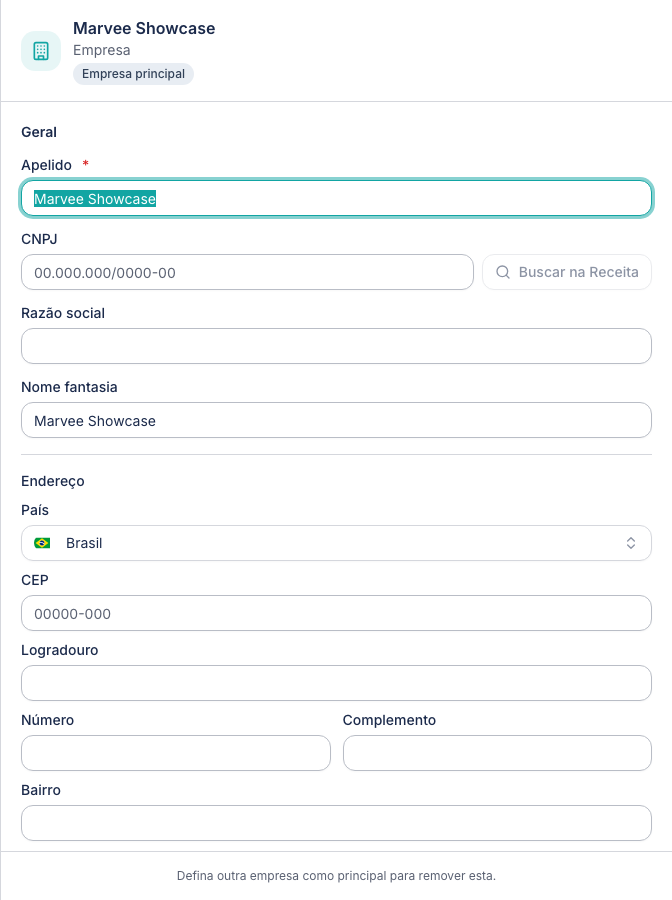
O endereço só é gravado quando está completo, com Logradouro, Cidade e UF. Enquanto falta um deles, o painel mostra “Informe logradouro, cidade e UF para guardar o endereço” e deixa você seguir preenchendo em qualquer ordem. O apelido, o CNPJ e os outros dados continuam sendo salvos normalmente. Se você fechar o painel com o endereço pela metade, um aviso diz que o endereço não foi salvo. Um endereço que já estava salvo não se perde por uma edição incompleta.
Vincule as pessoas certas
O acesso a uma empresa é por vínculo, não por cargo. Quem não está vinculado simplesmente não enxerga aquela empresa.
- Na lista, clique na empresa para abrir o painel lateral.
- Na seção Membros, clique em Adicionar membro, o ícone de pessoa no fim do campo Buscar membro…, e busque pela pessoa entre os membros da organização.
- Clique na pessoa. O vínculo vale na hora, e ela aparece na tabela da empresa.
- Para tirar o acesso, passe o cursor sobre a linha da pessoa, clique no X e confirme em Remover.
Uma pessoa sem vínculo com nenhuma empresa não consegue operar os apps que exigem empresa, mesmo tendo permissão para o app. O Hub recusa a operação em vez de mostrar dados errados.
Troque de empresa no dia a dia
O seletor fica no topo da barra lateral ou do cabeçalho, com o nome da empresa ativa e, embaixo, o da organização. Clique nele e digite parte do nome: a busca procura no nome da organização e no das empresas, sem diferenciar maiúsculas nem acentos. As setas do teclado movem a seleção, e Enter troca. A empresa ativa aparece marcada na lista. No celular, o seletor fica no Perfil.
O que a caixa mostra depende de quantas organizações você participa:
- Uma organização só: a caixa já abre na lista das empresas dela, com o campo Buscar empresa.
- Mais de uma organização: a caixa abre em Organizações, com o campo Buscar organização. Uma organização com várias empresas aparece com a quantidade, como “3 empresas”, e abre a lista delas na mesma caixa.
Nos apps que operam por empresa, tudo o que você vê e lança pertence à empresa selecionada ali.
Quando você tem uma organização com uma empresa só, não há para onde trocar, e o seletor mostra só o nome, sem abrir lista.
Como saber que deu certo
- A empresa aparece na lista de Minhas Empresas.
- Ela aparece no seletor do topo, para quem foi vinculado, e a busca do seletor a encontra pelo nome.
- Com o endereço completo, o painel mostra Salvo e o endereço continua lá ao reabrir a empresa.
- Ao abrir um app que opera por empresa, como Tesouraria, Compras, Vendas, Fiscal ou PDV, os registros daquele CNPJ aparecem separados dos demais.
Problemas comuns
| Sintoma | Causa provável | O que fazer |
|---|---|---|
| A empresa não aparece no seletor | A pessoa não está vinculada a ela | Adicione o membro no painel da empresa |
| Um app financeiro não abre para alguém | A pessoa não tem vínculo com nenhuma empresa | Vincule a pessoa a pelo menos uma empresa |
| Os lançamentos aparecem misturados | A empresa selecionada no topo não é a esperada | Confira o seletor antes de lançar |
| Razão social e CNPJ estão vazios na lista | Esses dados não são pedidos no cadastro rápido da empresa | Abra a empresa, informe o CNPJ e use Buscar na Receita |
| O endereço não fica salvo | Falta Logradouro, Cidade ou UF | Complete os três campos. O endereço só é gravado inteiro |
| Esvaziei todos os campos do endereço e ele voltou | Apagar o endereço inteiro pelo painel ainda não é possível | Corrija o endereço com os dados certos em vez de esvaziá-lo |
| O time de uma empresa enxerga a outra | Os apps da organização não são separados por empresa | Só os apps que movimentam documento respeitam o recorte por CNPJ |
Próximo passo
- Trabalhar com mais de uma organização: quando são organizações separadas, e não CNPJ do mesmo grupo.
- Membros e permissões: o acesso aos apps, que é o outro eixo do controle.
- Tesouraria: o app que mais depende de a empresa certa estar selecionada.
Continue por aqui
Você leu todos os artigos da trilha. Rever os módulos


Não resolveu?
Abra um chamado pelo botão de suporte dentro do Hub. Nosso time responde e, quando é problema de produto, ele vira uma correção rastreável.