

Trabalhar com mais de uma organização
Entenda a diferença entre organização e empresa, alterne pelo seletor (e por abas do navegador) e saiba quando criar uma organização nova em vez de uma empresa.
Operar o financeiro de vários clientes 1/11
Módulos da trilha
1. Entrar em cada cliente
2. Quem acessa o quê
3. O dia de cada cliente
Primeiros passos
O Hub
Apps
Tesouraria
- Abrir o app Tesouraria
- Tesouraria: o dinheiro da empresa, do recebível ao pago
- Alterar o vencimento de várias parcelas de uma vez
- Cobrar os clientes em atraso no quadro de Cobrança
- Conciliar o extrato bancário
- Conectar o banco e sincronizar o extrato
- Contas e saldo inicial: o ponto de partida do dinheiro
- Corrigir o que foi lançado errado na Tesouraria
- Emitir cobranças pelo Hub
- Fazer a conferência diária de saldos
- Lançar as contas que se repetem todo mês
- Plano de contas e centro de custo: dar sentido aos números
- Títulos, parcelas e baixas: o dia a dia do contas a pagar e a receber
Resultados Econômico-Financeiros
- Abrir o app Resultados Econômico-Financeiros
- Resultados Econômico-Financeiros: DRE, DFC e orçamento no mesmo lugar
- Acompanhar a inadimplência no PNL
- Comparar o orçado com o realizado e decidir o que fazer
- Criar o Orçamento Empresarial
- Ler o fluxo de caixa e explicar o mês
- Ler o Painel do PNL em cinco minutos
Etapa 1 de 1
Trocar de organização (e usar abas)
Ache a organização digitando parte do nome e troque sem sair da tela.
-
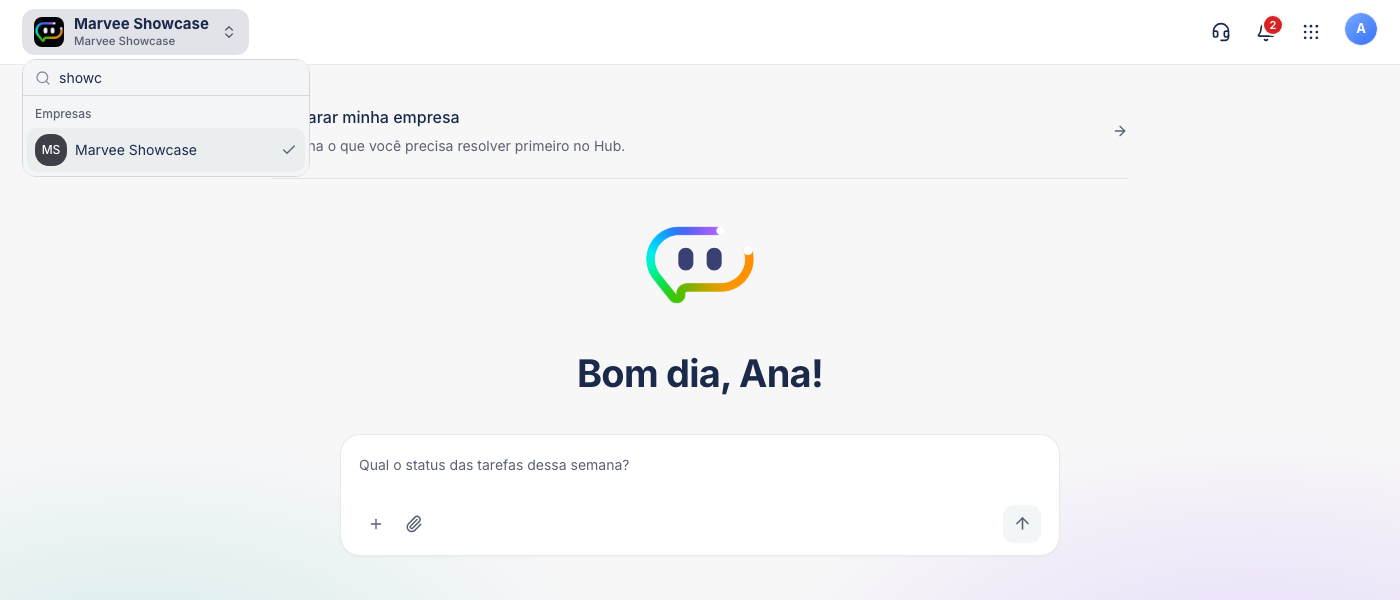
O seletor do topo mostra a empresa ativa e, embaixo, a organização. Clique nele para abrir a lista de Organizações.
-
No campo Buscar organização, digite parte do nome. A busca procura no nome da organização e no nome das empresas dela, sem diferenciar maiúsculas nem acentos.
-
Com mais de uma palavra, a busca exige todas. Se nada casar, a lista mostra Nenhuma organização encontrada.
-
Clique na organização encontrada: a escolha já leva você para ela. O seletor passa a mostrar a empresa ativa e, embaixo, a organização.
-
Antes de cadastrar ou lançar algo, olhe o seletor no topo. A lista marca a organização em que você está.
Precisa de mais? Abra um chamado dentro do Hub.
Ler este passo a passo em texto
Contador que atende vários clientes, grupo com mais de um negócio, consultor que opera para terceiros: muita gente precisa trabalhar em mais de um lugar no mesmo Hub. Este guia mostra os dois níveis que existem, como alternar entre eles e, principalmente, qual dos dois resolve o seu caso.
Os dois níveis, e qual você precisa
O Hub separa duas coisas que costumam ser confundidas:
| Nível | O que é | Quando você precisa de um novo |
|---|---|---|
| Organização | Um espaço completo e independente: dados, time, apps e configurações próprios | Quando os negócios não compartilham time nem base de clientes |
| Empresa | Um CNPJ dentro de uma organização | Quando é o mesmo time e a mesma base, mas o financeiro e o fiscal são separados por CNPJ |
A pergunta que decide: as mesmas pessoas trabalham nos dois? Se sim, o caso é de empresas dentro da mesma organização, e o caminho está em Minhas Empresas. Se não, são organizações separadas, e este guia continua valendo.
Um erro caro de começo: criar duas organizações para um grupo que é o mesmo time. Elas não compartilham nada, então o cliente precisa ser cadastrado duas vezes, o time convidado duas vezes, e nenhum relatório junta os dois.
Como as organizações funcionam
Cada organização é isolada: contatos, negócios, tarefas e finanças de uma não se misturam com os de outra. Você entra com um único login e, dentro dele, vê as organizações às quais pertence. Não existe uma visão que some tudo: o trabalho é sempre no contexto de uma organização por vez.
Trocar de organização (e usar abas)
O seletor fica no topo da barra lateral ou do cabeçalho de qualquer app, com o nome da empresa ativa e, embaixo, o da organização. Clique nele para abrir a lista de Organizações, que marca a organização em que você está.
- Com a lista aberta, digite parte do nome no campo Buscar organização. A busca procura no nome da organização e no nome das empresas dela, sem diferenciar maiúsculas nem acentos: digitar “aurora” acha a Empresa Aurora. Com mais de uma palavra, a busca exige todas.
- Cada organização aparece com o nome da empresa dela embaixo. Quando o texto casa com o nome da empresa, a organização continua na lista, e a escolha já leva você para a organização certa. Se a organização tem mais de uma empresa, a empresa encontrada aparece em Empresas, com o nome da organização embaixo.
- Uma organização com mais de uma empresa aparece com a quantidade, como “3 empresas”. Ao escolher, a mesma caixa mostra as empresas dela, com uma linha para voltar às organizações.
- As setas do teclado movem a seleção, e Enter troca. O Esc volta um nível ou fecha a lista.
Se nada casar, a lista mostra “Nenhuma organização encontrada”. No celular, o mesmo seletor com busca fica no Perfil.
Um detalhe que ajuda muito: o contexto ativo é por aba do navegador. Você pode deixar uma organização aberta numa aba e outra em outra, ao mesmo tempo, sem uma atrapalhar a outra. É o jeito de operar duas em paralelo.
Confira sempre o contexto ativo. Antes de cadastrar ou lançar algo, olhe o seletor no topo. O erro mais comum de quem opera várias é registrar no lugar errado por não conferir a aba.
Criar uma organização nova
Você pode criar uma organização nova e já entrar como administrador dela. No cadastro, ao informar o CNPJ, o Hub busca os dados e preenche o essencial. Depois, é só ligar os apps e convidar o time daquela organização.
Checklist do primeiro uso: identificar o contexto ativo no seletor, achar uma organização digitando o nome dela, abrir uma segunda organização em outra aba e, se precisar, criar uma nova pelo CNPJ.
Limites e erros comuns
| Expectativa | Realidade hoje |
|---|---|
| Ver dados de várias organizações numa tela só | Não: você trabalha em uma por vez (use abas para acompanhar mais de uma) |
| Um cadastro aparece em todas as minhas organizações | Não: cada uma tem a própria base. O mesmo cliente precisa ser cadastrado em cada uma que o atende |
| O time de uma organização enxerga a outra | Não: o acesso é por organização. Convide a pessoa em cada uma |
| Separar CNPJ exige uma organização por CNPJ | Não. Dentro da mesma organização existem empresas, uma por CNPJ, e é lá que o financeiro e o fiscal acontecem |
| O seletor guarda as organizações que mais uso no topo | Não. Ele não tem favoritas nem recentes, e a ordem da lista não muda. Para achar rápido, digite parte do nome |
| Trocar de empresa troca tudo o que eu vejo | Só nos apps que operam por empresa. O CRM, as Tarefas e o Brain seguem valendo para a organização inteira |
Próximo passo
- Minhas Empresas: mais de um CNPJ na mesma organização: o caminho para quem tem o mesmo time e CNPJ diferentes.
- Membros e permissões: convide e dê acesso ao time de cada organização.
- Primeiros passos no Marvee Hub: a visão geral, boa para compartilhar com quem entra.
Continue por aqui
Você leu todos os artigos da trilha. Rever os módulos


Não resolveu?
Abra um chamado pelo botão de suporte dentro do Hub. Nosso time responde e, quando é problema de produto, ele vira uma correção rastreável.