
Organizar a reposição do estoque
Defina o ponto de reposição e use a lista A comprar para priorizar produtos antes da ruptura.
 Guias do Estoque 3
Etapa 1 de 2
Defina o ponto de reposição
O ponto decide quando o produto entra na fila de compra.
-
No Estoque, abra Saldos, no menu lateral.
-
No menu da linha do produto, clique em Definir ponto. No produto que já tem ponto, a opção se chama Limites, ou Repor quando ele chegou ao ponto.
-
É o saldo a partir do qual o produto entra em A comprar e o Hub avisa.
-
Com o máximo, a sugestão de compra leva o saldo até ele. Sem o máximo, até o ponto.
-
A linha passa a mostrar o ponto de reposição do produto.
Etapa 2 de 2
Acompanhe a lista A comprar
A fila do que precisa ser comprado, até a solicitação no Compras.
-
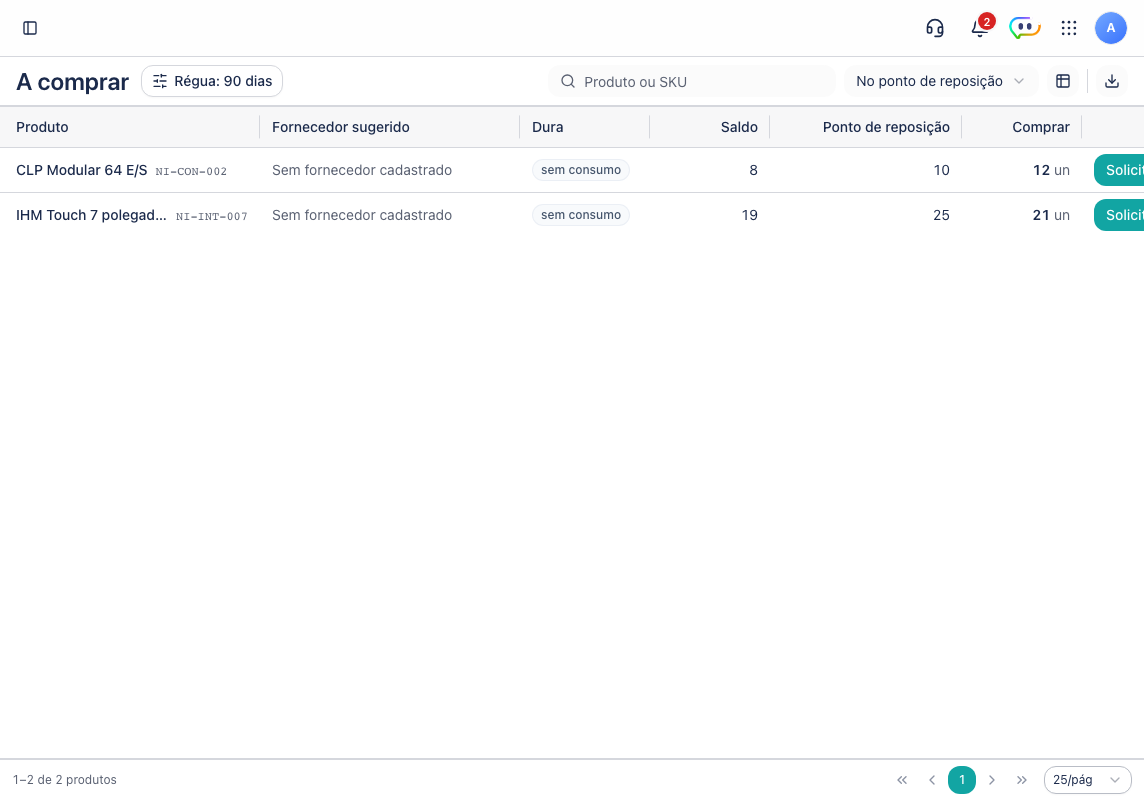
A lista abre nos produtos que chegaram ao ponto de reposição. Se ela não couber na tela, recolha o menu lateral.
-
O botão Régua, ao lado do título, mostra a Janela do consumo médio e a Folga sobre o prazo do fornecedor.
-
Saldo, Ponto de reposição, Dura e Comprar. O Fornecedor sugerido traz o prazo e o pedido mínimo, em destaque quando a sugestão fica abaixo dele.
-
Troque No ponto de reposição por Todos com parâmetro para ver também os produtos acima do ponto.
-
A solicitação abre no Compras, numa aba nova, já com o produto, a quantidade sugerida e o fornecedor.
-
Mude a quantidade quando a necessidade for diferente da sugestão. A lista A comprar só sugere.
Precisa de mais? Abra um chamado dentro do Hub.
Ler este passo a passo em texto
A reposição começa antes de o saldo chegar a zero. O ponto de reposição define quando o item entra na fila A comprar, e a sugestão considera o consumo, o prazo do fornecedor e a folga sobre esse prazo.
Antes de começar
- O produto precisa ser rastreado no estoque.
- Cadastre fornecedores e prazos quando quiser receber uma sugestão mais útil.
- Produtos com variação recebem o parâmetro em cada variação.
- O ponto de reposição vale para o total do produto, somando todos os depósitos. Ainda não dá para ter um ponto diferente em cada depósito.
Defina o ponto de reposição
- Abra Estoque > Saldos.
- No menu da linha do produto, clique em Definir ponto. No produto que já tem ponto e está acima dele, a mesma opção se chama Limites; no que já chegou ao ponto, ela vira Repor e leva para a lista A comprar. Pelo Kardex do produto, use Definir ponto ou Limites no quadro Próximo passo.
- Informe o Ponto de reposição e, quando necessário, o Mínimo e o Máximo. Com o máximo, a sugestão de compra leva o saldo até ele. Sem o máximo, até o ponto.
- Clique em Salvar. A linha passa a mostrar o ponto na coluna Ponto de reposição.
Acompanhe a lista A comprar
- Abra Estoque > A comprar. A lista abre nos produtos que chegaram ao ponto de reposição, começando pelo que acaba primeiro. Se ela não couber na tela, recolha o menu lateral pelo botão do topo, à esquerda.
- Confira a régua do cálculo no botão Régua, ao lado do título: a Janela do consumo médio e a Folga sobre o prazo do fornecedor.
- Compare Saldo, Ponto de reposição, Dura e a quantidade em Comprar. A coluna Consumo/dia fica fora da vista padrão: inclua-a pelo botão Editar colunas, na barra da lista.
- Leia o Fornecedor sugerido. A coluna mostra o prazo e o pedido mínimo do fornecedor, e destaca o mínimo quando a sugestão fica abaixo dele.
- Para ver todos os produtos que têm ponto definido, mesmo os que ainda estão acima dele, troque o filtro No ponto de reposição por Todos com parâmetro.
- Clique em Solicitar compra na linha. A nova solicitação abre no app Compras, numa aba nova, já com o produto, a quantidade sugerida e o fornecedor. O aviso no topo lembra que ela foi preenchida pela tela A comprar.
- Ajuste a quantidade na solicitação quando a necessidade conhecida for diferente da sugestão. A lista A comprar só sugere: ela não guarda a quantidade que você decidiu.
O Hub também envia aviso quando o saldo cruza o ponto ou chega à ruptura. Um passe diário cobre itens que ficaram críticos sem um movimento novo.
Como saber que deu certo
O produto aparece em A comprar ao atingir o limite, com a quantidade sugerida. Quando o saldo volta a ficar acima do ponto, ele sai da fila. Com nada no limite, a lista mostra Nada para comprar agora.
Problemas comuns
| Sintoma | Causa provável | O que fazer |
|---|---|---|
| O produto não aparece | Não há ponto de reposição ou ele não é rastreado | Use Definir ponto em Saldos |
| A coluna Fornecedor sugerido diz Sem fornecedor cadastrado | Nenhum fornecedor foi relacionado ao produto | Cadastre o vínculo e o prazo |
| O botão Solicitar compra não aparece | Falta a permissão de criar solicitação no Compras | Peça ao administrador essa permissão |
| Filtrei um depósito em Saldos e o Repor sumiu | O ponto vale para o total, e a lista esconde o aviso quando mostra um depósito só | Volte para Todos os depósitos |
| O aviso se repete | O saldo voltou acima do ponto e cruzou novamente | Confira as movimentações no Kardex |
Próximo passo
Transforme os itens priorizados em uma solicitação e faça cotação quando houver mais de um fornecedor possível.
Continue por aqui


Não resolveu?
Abra um chamado pelo botão de suporte dentro do Hub. Nosso time responde e, quando é problema de produto, ele vira uma correção rastreável.