
Vendas: do orçamento ao lançamento na Tesouraria
Como o orçamento vira venda, o que a efetivação cria na Tesouraria e no Fiscal, e onde entram os contratos que geram venda todo ciclo.
 Guias do Vendas 2
Etapa 1 de 3
Escreva as condições comerciais
O texto que se repete fica pronto para todo orçamento.
-
No menu do Vendas, Configurações reúne o que o orçamento leva ao cliente.
-
O cartão Condições comerciais mostra quantas condições a empresa já tem.
-
A janela Nova condição pede um título e o texto.
-
Garantia, prazo e o que mais entra em toda proposta. Inserir variável coloca dados do orçamento no texto.
-
A condição entra na lista e passa a sair nos orçamentos criados depois disso.
Etapa 2 de 3
Leia a carteira pela faixa de números
Cada número do topo filtra a lista pelo que ele conta.
-
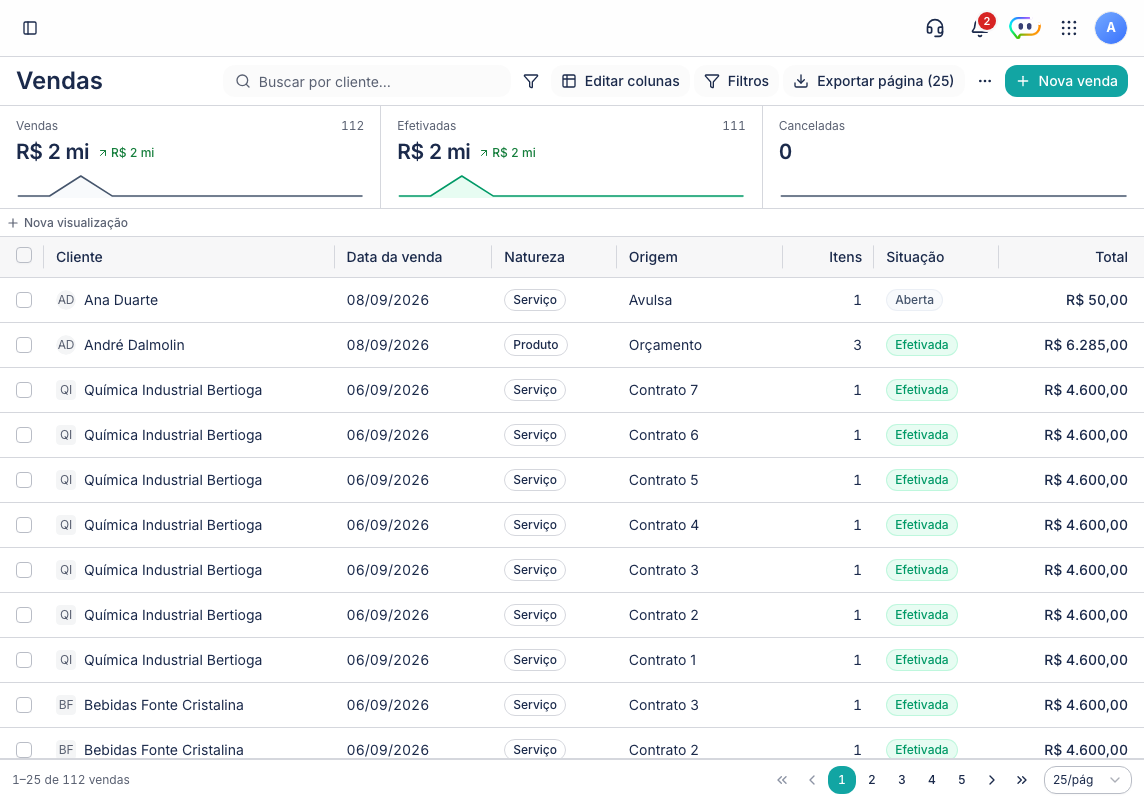
A lista de Vendas abre no mês corrente e sem as canceladas, com a faixa de números no topo.
-
Clicar num número da faixa filtra a lista pelo que ele conta: aqui, só as vendas efetivadas, com a situação do recebimento de cada uma.
-
Os filtros são aplicados ao selecionar. Em Situação está o recorte da faixa.
-
Todas as situações traz de volta as abertas, as efetivadas e as canceladas.
-
O painel fecha e a lista fica com o recorte escolhido.
Etapa 3 de 3
Veja as vendas por estado
O mapa em tela cheia filtra a lista de vendas ao lado.
-
O Painel do Vendas reúne a venda acumulada, os clientes e a venda por estado.
-
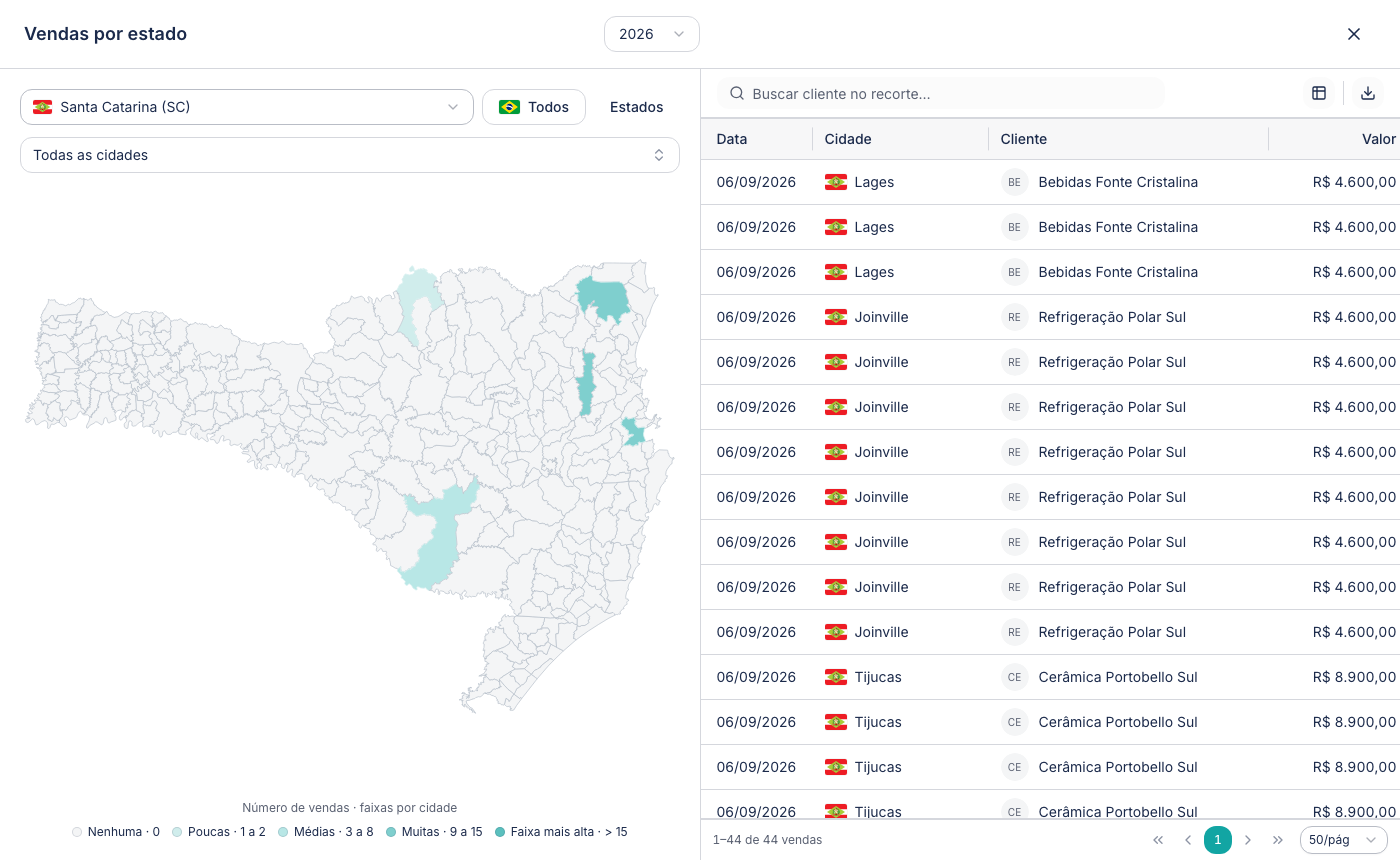
O cartão Vendas por estado colore cada estado pelo número de vendas.
-
O mapa abre em tela cheia, com a lista das vendas ao lado.
-
O seletor de estado mostra o mapa das cidades e filtra a lista ao lado.
-
Estados volta para o mapa dos estados, com o estado escolhido marcado.
-
Todos volta para o Brasil inteiro. Esc ou o botão de fechar devolvem o painel.
Precisa de mais? Abra um chamado dentro do Hub.
Ler este passo a passo em texto
O app Vendas é onde o combinado com o cliente vira documento. Você monta um orçamento com produtos e serviços, ele gera uma ou mais vendas, e a efetivação cria o lançamento a receber na Tesouraria e o faturamento na fila do Fiscal. O contrato é a variação recorrente disso: ele gera venda a cada ciclo, sem alguém refazer o orçamento todo mês.
O que é e quando usar
| Use o Vendas para | Não use o Vendas para |
|---|---|
| Montar a proposta com itens, condições comerciais e valores | Acompanhar a negociação, o funil e as etapas: isso é o CRM |
| Transformar o combinado em venda, com efeito na Tesouraria e no Fiscal | Emitir a nota: quem emite é o app Fiscal, com o faturamento que a venda coloca na fila |
| Manter o que se repete todo mês vivo num contrato | Registrar venda de balcão: isso é o PDV |
| Ver a carteira, a meta e a venda acumulada do período | Receber e conciliar o dinheiro: isso é a Tesouraria |
O que o Vendas entrega hoje:
| Trabalho | O que dá para fazer |
|---|---|
| Orçar | Orçamento com produtos e serviços, condições comerciais reaproveitáveis e estimativa das retenções |
| Enviar | Documento do orçamento para mandar ao cliente |
| Gerar a venda | Gerar vendas a partir do orçamento, com os itens agrupados por natureza e, nos serviços, por código de serviço |
| Efetivar | Efetivar, que abre a janela Efetivar venda, com as parcelas e a opção de marcar o que já foi recebido para registrar a baixa junto |
| Voltar atrás | Desfazer efetivação, enquanto não houver baixa nem nota emitida |
| Recorrer | Contrato com vigência, ciclos, vendas geradas e receita prevista |
| Trazer o que já existe | Importar, na lista de Vendas: vendas em aberto por planilha, uma por linha, com conferência antes de gravar e desfazer depois |
| Ler a carteira | As listas de Vendas, Orçamentos e Contratos com uma faixa de números no topo. Clicar num número filtra a lista pelo que ele conta |
| Acompanhar | Painel comercial com venda acumulada, meta, clientes ativos e novos, venda por estado e faturamento. O mapa de Vendas por estado abre em tela cheia, com a lista das vendas do estado ou da cidade ao lado |
| Ajustar o texto do envio | Atalho para os Modelos de e-mail, que ficam no app E-mail e valem para toda a organização |
Conceitos e acesso
| Termo | O que é | Onde aparece |
|---|---|---|
| Orçamento | A proposta montada para o cliente, ainda sem efeito financeiro | Item Orçamentos |
| Venda | O documento gerado a partir do orçamento, que é o que se efetiva | Item Vendas |
| Natureza | Se a linha é produto ou serviço. É por ela que o orçamento se divide em vendas | Coluna Natureza |
| Efetivação | O ato que cria o lançamento a receber e o faturamento | Botão Efetivar, na venda |
| Faturamento | O pedido de emissão que a venda deixa na fila do Fiscal | Aba de documento fiscal, na venda |
| Contrato | O acordo que gera venda a cada ciclo | Item Contratos |
| Ciclo | Cada período do contrato que produz uma venda | Detalhe do contrato |
| Condição comercial | Texto reaproveitável, como garantia ou prazo, que entra na proposta | Configurações, no cartão Condições comerciais |
| Faixa de números | Os totais do recorte da lista, com a variação contra o período anterior | Topo das listas: Vendas, Efetivadas e Canceladas em Vendas; Criados em 30 dias, Efetivados em 30 dias e Em aberto em Orçamentos; Receita prevista, Ativos e Ativados em 30 dias em Contratos |
Acesso. O Vendas é o app com a separação de permissões mais fina do Hub: orçamento, contrato e venda têm leitura e escrita separadas, gerar venda a partir de contrato é permissão própria, e efetivar e desfazer a efetivação são outras duas. Os itens de Cadastros usam as permissões do app dono, então contas, categorias e centros de custo dependem da Tesouraria.
O Vendas opera por empresa: a venda pertence ao CNPJ selecionado, porque é ele que vai emitir a nota e receber o dinheiro.
Primeiro uso: passo a passo
- Escreva as condições comerciais que se repetem. Em Configurações, no cartão Condições comerciais, cadastre garantia, prazo e o que mais entra em toda proposta. Elas passam a estar a um clique no orçamento. O passo a passo está na seção Escreva as condições comerciais, abaixo.
- Monte o primeiro orçamento. Escolha o cliente e acrescente os itens. Produto e serviço podem conviver no mesmo orçamento.
- Gere as vendas. O orçamento se divide por natureza, e os serviços ainda se separam por código de serviço. Cada grupo vira uma venda, porque cada um segue um caminho fiscal diferente.
- Efetive. Informe as parcelas e, se o cliente já pagou, marque o que foi recebido e a conta bancária da baixa.
- Confira o efeito. O lançamento a receber precisa estar na Tesouraria e o faturamento na fila do Fiscal.
Checklist do primeiro uso
Um orçamento com condições comerciais, a venda gerada a partir dele, a efetivação concluída e o título aparecendo na Tesouraria.
Escreva as condições comerciais
- No menu do Vendas, abra Configurações.
- Clique no cartão Condições comerciais. Ele mostra quantas condições a empresa já tem.
- Clique em Nova condição.
- Escreva o Título e o Texto: garantia, prazo e o que mais entra em toda proposta. Inserir variável coloca dados do orçamento no texto, preenchidos no PDF.
- Clique em Salvar. A condição entra na lista e passa a sair nos orçamentos criados depois disso. Os orçamentos que já existem não mudam.
Leia a carteira pela faixa de números
As listas de Vendas, Orçamentos e Contratos têm uma faixa de números no topo, com os totais do recorte e a variação contra o período anterior. Cada número também é um filtro.
- Abra Vendas. A lista abre no mês corrente e sem as canceladas.
- Clique em Efetivadas, na faixa de números. A lista passa a mostrar só o que esse número conta.
- Confira a lista filtrada, com a situação do recebimento de cada venda.
- Para ver tudo de novo, clique em Filtros. Os filtros são aplicados ao selecionar, e em Situação está o recorte que a faixa aplicou.
- Em Situação, escolha Todas as situações. As abertas, as efetivadas e as canceladas voltam para a lista.
- Clique em Concluir. O painel fecha e a lista fica com o recorte escolhido.
Veja as vendas por estado
- No menu do Vendas, abra Painel. Ele reúne a venda acumulada, a meta, os clientes ativos e novos, a venda por estado e o faturamento.
- Role até o cartão Vendas por estado, que colore cada estado pelo número de vendas.
- Clique em Ver lista, no cartão, ou num estado do mapa. O mapa abre em tela cheia, com a lista das vendas ao lado.
- No seletor de estado, escolha um estado. O mapa passa a mostrar as cidades do estado, e a lista ao lado fica só com as vendas dele.
- Clique em Estados para voltar ao mapa dos estados, com o estado escolhido marcado.
- Clique em Todos para voltar ao Brasil inteiro. Esc ou o botão de fechar devolvem o painel no mesmo ano.
Como saber que deu certo
Cada documento tem a sua própria situação, e elas não são a mesma coisa:
| Onde | Situações |
|---|---|
| Orçamento | Aberto, Efetivado e Cancelado |
| Venda | Aberta, Efetivada e Cancelada |
| Contrato | Rascunho, Ativo, Encerrado e Cancelado |
| Lançamento da venda | Sem lançamento, Em aberto, Parcialmente pago, Pago e Cancelado |
A venda efetivada mostra o lançamento a receber com as parcelas e as baixas registradas, e o documento fiscal com o estado do faturamento.
Limites e erros comuns
| Expectativa | Realidade hoje |
|---|---|
| O orçamento vira uma venda | Vira uma por natureza, e os serviços ainda se separam por código de serviço. Um orçamento com produto e dois serviços diferentes gera três vendas |
| Efetivar é só mudar o status | Efetivar cria o lançamento a receber na Tesouraria e o faturamento na fila do Fiscal, e pode registrar a baixa no mesmo ato |
| Efetivar emite a nota | Não emite. A venda coloca o faturamento na fila, e quem emite é o app Fiscal |
| Dá para desfazer qualquer efetivação | Só enquanto não houver baixa registrada nem nota emitida. Depois disso o caminho é outro, e é proposital |
| A estimativa de retenções é o valor final | É estimativa, para a proposta não sair com um líquido irreal. O número definitivo sai na emissão |
| O contrato cobra sozinho | O contrato gera a venda do ciclo. A cobrança continua sendo o lançamento na Tesouraria |
| Preciso do app Vendas para orçar a partir de uma oportunidade | Não precisa. O orçamento ligado à oportunidade é operado de dentro do próprio CRM |
| A venda é da organização | É da empresa selecionada, porque é o CNPJ dela que emite a nota |
| A lista de Vendas mostra tudo | Ela abre no mês corrente e sem as canceladas. Troque o período ao lado da busca, ou escolha Todas as situações em Filtros. Orçamentos abre nos abertos, e Contratos nos rascunhos e ativos |
| Dá para importar qualquer venda do sistema anterior | A planilha traz só vendas em aberto, com um item por linha e sem desconto. Cliente, produto, serviço e depósito precisam já existir. A venda entra em aberto, e a efetivação continua sendo feita no Vendas |
| Importar a mesma planilha duas vezes duplica as vendas | Não duplica quando a planilha traz o número do pedido de origem: a venda com o mesmo número nesta empresa é ignorada. Sem esse número, ela entra de novo |
| Corrigir o código do serviço depois de efetivar exige desfazer a venda | Não exige. Salvar o serviço atualiza os faturamentos de NFS-e daquele serviço que ainda não viraram nota. Nota emitida, cancelada ou em emissão fica como está |
Próximo passo
Se a venda nasce de uma negociação, o começo da história está no CRM, onde o orçamento pode ser criado já ligado à oportunidade. Se o que você quer é acompanhar o dinheiro depois da efetivação, siga para títulos, parcelas e baixas.
Continue por aqui


Não resolveu?
Abra um chamado pelo botão de suporte dentro do Hub. Nosso time responde e, quando é problema de produto, ele vira uma correção rastreável.