
Estoque: saldo, kardex e o que precisa ser comprado
Como o Hub controla o saldo de cada produto, de onde vem cada movimento, o que significa um produto não rastreado, como trazer a contagem por planilha e como ler a fila de reposição.
 Guias do Estoque 3
Etapa 1 de 4
Comece pelo retrato de partida
O que o Hub ainda não controla aparece em Não rastreados.
-
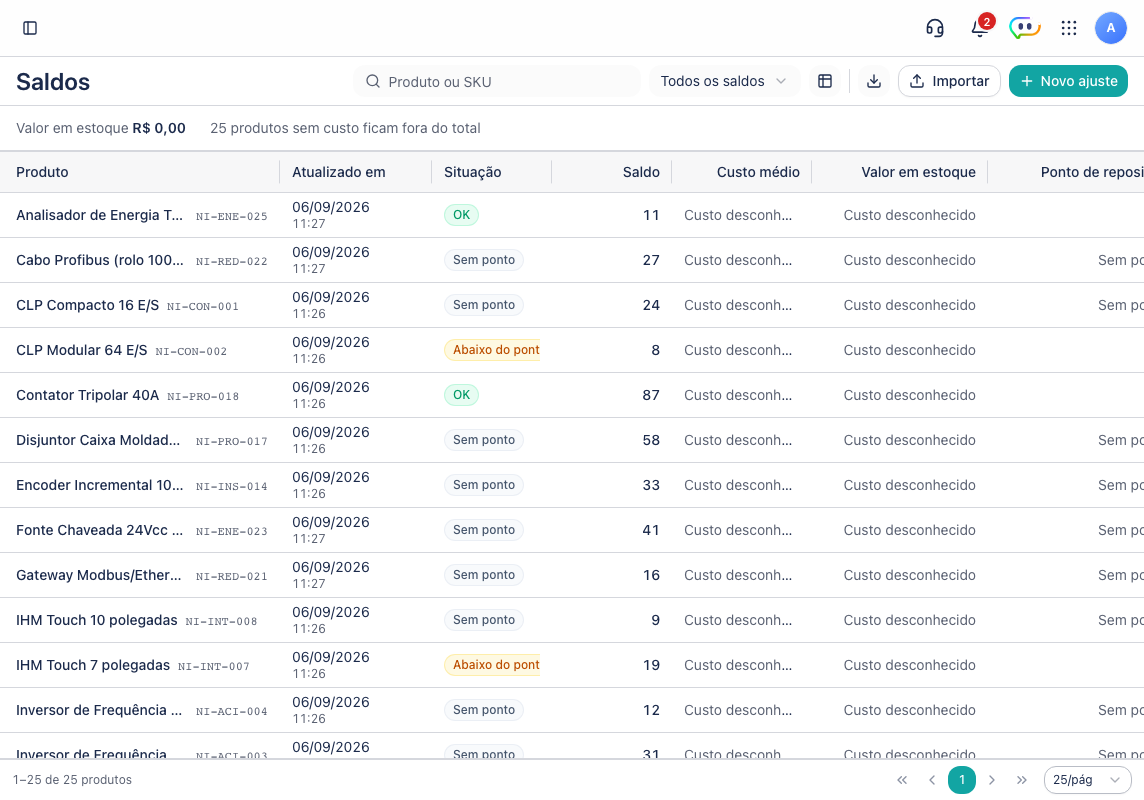
No Estoque, abra Saldos, no menu lateral.
-
O seletor fica na barra da lista.
-
É o retrato de partida: o produto sem saldo nenhum é o que o Hub ainda não controla.
Etapa 2 de 4
Dê o saldo inicial por ajuste
Para poucos produtos, um ajuste por produto.
-
Em Saldos, o botão Novo ajuste abre o painel Ajustar saldo.
-
Busque pelo nome ou pelo SKU e escolha o produto.
-
Em Quantidade (com sinal), o número positivo acrescenta e o negativo baixa. A casa decimal se digita com ponto.
-
O motivo é obrigatório e vai para o Kardex junto com o movimento.
-
Registrar ajuste mostra o saldo resultante; Confirmar ajuste aplica. O produto passa a ser rastreado.
Etapa 3 de 4
Traga a contagem por planilha
Para o inventário inteiro, a planilha da contagem.
-
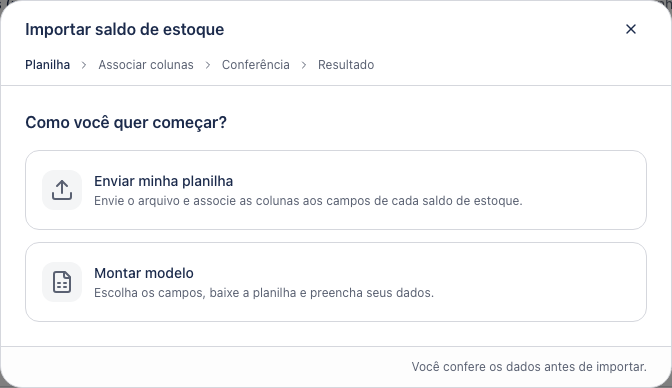
Em Saldos, Importar abre a importação de saldo de estoque.
-
Em Enviar minha planilha, escolha o arquivo. Cada linha é a contagem de um item num depósito.
-
Confira o campo de cada coluna e clique em Conferir saldos de estoque.
-
Cada linha diz quanto há hoje e quanto passa a ter, antes de gravar. Clique em Importar.
-
O que entrou, o que ficou igual e o que deu erro. Desfazer importação volta o saldo anterior.
Etapa 4 de 4
Confira o Kardex
O movimento do ajuste, com o seu nome e o motivo.
-
A busca da lista aceita o nome ou o SKU.
-
A linha abre o Kardex do produto, na aba Movimentos.
-
O ajuste aparece com o seu nome e o motivo. Se a tabela não couber na tela, recolha o menu lateral.
Precisa de mais? Abra um chamado dentro do Hub.
Ler este passo a passo em texto
O app Estoque mostra o saldo de cada produto, guarda no kardex todos os movimentos que levaram até ele, separa a mercadoria por depósito e avisa quando o produto chega ao ponto de reposição. O saldo não é digitado aqui: ele é o resultado das vendas, das compras e dos ajustes que os outros apps registram.
O que é e quando usar
| Use o Estoque para | Não use o Estoque para |
|---|---|
| Saber quanto existe de cada produto agora, e em qual depósito | Cadastrar o produto, o SKU e as variações: isso é o app Cadastros |
| Descobrir o que está para faltar antes que falte | Lançar a nota do fornecedor e gerar o pagável: isso é o app Compras |
| Corrigir um saldo errado deixando o motivo registrado | Registrar a venda: isso é o PDV, no balcão, ou o app Vendas |
| Entender a história de um produto, movimento a movimento | Reservar item com retirada e devolução: isso é o app Reservas |
O que o Estoque entrega hoje:
| Trabalho | O que dá para fazer |
|---|---|
| Ver a situação | Painel com o que está em ruptura, o que está abaixo do ponto, as divergências abertas e o movimento de entradas e saídas do período |
| Consultar o saldo | Lista de Saldos por produto e por variação, com busca por nome ou SKU, filtros de zerados ou negativos e de não rastreados e, com mais de um depósito, o filtro Todos os depósitos |
| Trazer a contagem | Importar, em Saldos: a planilha com a quantidade contada de cada item em cada depósito, com conferência linha a linha antes de gravar e desfazer depois |
| Planejar a compra | A comprar, com saldo, ponto, consumo por dia, quantidade sugerida e o fornecedor de menor prazo de entrega, começando pelo que acaba primeiro |
| Corrigir com rastro | Novo ajuste, em Saldos, ou Ajustar saldo, no produto, com quantidade assinada e motivo obrigatório |
| Separar por lugar | Depósitos, com um deles marcado como Padrão, transferência entre depósitos e a contagem de itens com saldo em cada um |
| Auditar | Kardex do produto, com data, motivo, movimento, origem, autor e nota e, com mais de um depósito, a coluna Depósito e o quadro Por depósito |
| Reconciliar | Divergências, onde o saldo e a soma dos movimentos não batem, com correção assistida |
Conceitos e acesso
| Termo | O que é | Onde aparece |
|---|---|---|
| Produto rastreado | Aquele cujo saldo o Hub controla. O não rastreado existe no catálogo e não tem saldo nenhum | Filtro Não rastreados, na lista de Saldos |
| Saldo | A quantidade que existe agora, por produto ou por variação | Coluna Saldo |
| Movimento | Cada entrada ou saída, com motivo, origem, autor e nota | Linhas do Kardex |
| Kardex | A história completa de movimentos de um produto | Aberto ao clicar no produto na lista de Saldos, na aba Movimentos |
| Depósito | O lugar onde a mercadoria fica. Um deles é o Padrão | Item Depósitos |
| Contagem | A quantidade que alguém contou na prateleira. Na importação, o saldo do depósito passa a ser esse número | Botão Importar, na lista de Saldos |
| Ponto de reposição | A quantidade a partir da qual o produto entra na fila de compra | Coluna Ponto de reposição, e a tela A comprar |
| Régua de reposição | A Janela do consumo médio e a Folga sobre o prazo do fornecedor que o cálculo usa | Botão Régua, na tela A comprar |
| Divergência | Produto em que o saldo não bate com a soma dos seus movimentos | Item Divergências |
Acesso. O Estoque tem três permissões próprias, e o item some da barra lateral para quem não as tem: uma para consultar, que libera Painel, Saldos, A comprar e Depósitos, uma para ajustar o saldo (que também libera Novo ajuste e Importar) e uma para Divergências. Os itens do grupo Cadastros usam a permissão do app dono de cada um, então quem só enxerga estoque não vê produtos nem contatos por aqui.
O Estoque também não é um app por empresa: o saldo é da organização inteira. Compras, PDV e Vendas operam na empresa selecionada, e o Estoque recebe os movimentos de todas elas.
Primeiro uso: passo a passo
O primeiro uso tem cinco passos, nesta ordem: o retrato de partida, os depósitos, o saldo inicial, o ponto de reposição e a conferência no Kardex.
Comece pelo retrato de partida
- Abra os Saldos e use o filtro Não rastreados. O filtro fica no seletor Todos os saldos, na barra da lista. É o retrato de partida: o produto sem saldo nenhum é o que o Hub ainda não controla.
- Crie os depósitos, se você tiver mais de um lugar. Marque um como Padrão. Quem trabalha num lugar só pode pular este passo: o movimento sem depósito escolhido cai no padrão sozinho. O passo a passo está em Configurar depósitos e transferir estoque.
Dê o saldo inicial por ajuste
- Dê o saldo inicial. Para poucos produtos, use Novo ajuste, em Saldos: busque o produto, informe a Quantidade (com sinal) e escreva o Motivo. Clique em Registrar ajuste, confira o saldo resultante e clique em Confirmar ajuste. O ajuste manual passa a rastrear o produto que ainda não era rastreado.
Traga a contagem por planilha
Para o inventário inteiro, use Importar, também em Saldos. Em Enviar minha planilha, escolha o arquivo: cada linha da planilha é a contagem de um item num depósito. Em Associar colunas, confira o campo de cada coluna e clique em Conferir saldos de estoque. A Conferência mostra “Hoje 5 no depósito Padrão, passa a 12” antes de gravar. Clique em Importar para gravar e leia o Resultado.
Defina o ponto de reposição
- Defina o ponto de reposição dos produtos que não podem faltar. É ele que coloca o produto na tela A comprar e no aviso de reposição. O passo a passo está em Organizar a reposição do estoque.
Confira o Kardex
- Confira o Kardex do produto que você ajustou. Busque o produto em Saldos e clique na linha: o Kardex abre na aba Movimentos. O movimento precisa estar lá, com o seu nome e o motivo que você escreveu. Se a tabela não couber na tela, recolha o menu lateral pelo botão do topo, à esquerda.
Checklist do primeiro uso
Um depósito padrão definido, um produto com saldo inicial lançado por ajuste, o ponto de reposição preenchido e o movimento aparecendo no Kardex.
Como saber que deu certo
- O ajuste responde com o saldo resultante assim que é aplicado.
- A importação termina no Resultado, com o que entrou, o que ficou igual e o que deu erro. Cada contagem gravada aparece no Kardex com a nota “Contagem importada”.
- O produto que era não rastreado passa a mostrar saldo na lista.
- O movimento aparece no Kardex com a origem certa: manual quando foi ajuste, venda quando veio do PDV ou do Vendas, compra quando veio de uma nota.
- O produto que cruzou o ponto de reposição aparece em A comprar e no painel.
Limites e erros comuns
| Expectativa | Realidade hoje |
|---|---|
| O saldo é digitado na tela de Saldos | Não é. Saldo é consequência: ele só muda por movimento, e o único movimento que você cria à mão é o ajuste |
| O produto novo já nasce com estoque controlado | Ele nasce não rastreado. O primeiro ajuste manual é o que começa a rastrear, partindo de zero |
| A planilha de contagem soma o que está nela ao saldo | Não soma. A quantidade da planilha é a contagem: o saldo do depósito passa a ser aquele número, e a diferença entra como movimento |
| A importação cadastra o produto ou o depósito que falta | Não cadastra. A linha de produto ou depósito que ainda não existe fica com erro, e a de produto que não controla estoque também: ative o controle no produto antes |
| Uma importação errada precisa ser corrigida produto a produto | Não precisa. Desfazer importação volta o saldo anterior em até 90 dias. Ele mantém a contagem do item que teve outro movimento depois, e a tela diz o motivo |
| Posso digitar a quantidade do ajuste com vírgula | No campo Quantidade (com sinal) do ajuste, a casa decimal se digita com ponto (“3.5”). A lista, o Kardex e a confirmação mostram com vírgula (“3,5”). Na planilha de importação, vale a vírgula |
| Uma venda no PDV de produto não rastreado passa a rastrear | Não passa. A venda ignora o produto sem controle de saldo, em vez de criar um saldo negativo do nada |
| Dá para deixar o saldo negativo | Não dá. O movimento que levaria o saldo abaixo de zero é recusado |
| O ponto de reposição vale para cada depósito | Vale para o total do produto. Com um depósito escolhido no filtro de Saldos, a lista esconde a situação e o Repor, porque comparar o saldo de um lugar com o ponto do total daria um aviso errado |
| Transferir entre depósitos é um movimento só | São dois, um de saída e um de entrada, para o kardex de cada depósito contar a história completa dele |
| A quantidade sugerida em A comprar já é o pedido | É sugestão de leitura, calculada pelo consumo do período. A tela mostra também o pedido mínimo do fornecedor e deixa a decisão com quem compra |
| Divergência significa saldo errado | Significa que o saldo e a soma dos movimentos discordam. Na correção, o saldo é a verdade: quem é acertado é o kardex |
| Cada empresa tem o seu estoque | O saldo é da organização. A empresa selecionada muda quem lança a venda e a compra, não onde a mercadoria é contada |
Próximo passo
Quem chega ao Estoque quase sempre chega por causa de uma falta. O caminho natural é ligar o aviso: estoque zerado avisa quem compra mostra a automação que transforma a ruptura em tarefa para o comprador, sem ninguém precisar olhar a tela todo dia.
Continue por aqui


Não resolveu?
Abra um chamado pelo botão de suporte dentro do Hub. Nosso time responde e, quando é problema de produto, ele vira uma correção rastreável.