
Editar uma automação na bancada
Mova e religue os passos no canvas, confira entrada, parâmetros e resultado de cada um na bancada, use os dados de passos anteriores e volte para uma versão anterior quando precisar.
 Guias do Automações 10
- Automações: o que roda sozinho entre os apps
- O que dá para automatizar hoje
- Criar a sua primeira automação
- Organizar automações em pastas
- Editar uma automação na bancada
- Condição, espera e caminhos diferentes no mesmo fluxo
- Acompanhar execuções e consertar uma automação
- Descobrir que uma automação falhou
- Automação que roda em horário, não em evento
- Acompanhar o painel de Automações
Etapa 1 de 7
Mova e religue os passos
Arraste os passos e as ligações no canvas.
-
Abra a automação pela lista. O editor abre na aba Editor.
-
Arraste o passo para onde quiser. A posição fica salva com o fluxo.
-
Arraste do ponto de saída de um passo até o ponto de entrada de outro. O passo leva junto os que vêm depois dele.
-
Organizar, nos controles do canvas, arruma tudo de novo de uma vez.
-
Nada vale antes de clicar em Salvar. Até lá, o estado ao lado do nome mostra Pendente.
Etapa 2 de 7
Desligue, exclua e troque
Solte uma ligação, exclua um passo e troque o gatilho.
-
Clique na ligação entre dois passos.
-
O passo fica no mesmo lugar, solto, com a legenda Sem gatilho · não executa. Passo solto não roda.
-
Excluir passo fica no menu do passo. Se a intenção é só pausar, prefira Desligar passo.
-
Trocar gatilho fica no próprio gatilho. Os passos passam para o gatilho novo.
Etapa 3 de 7
Configure um passo na bancada
O que o passo recebe, o que faz e o que entrega.
-
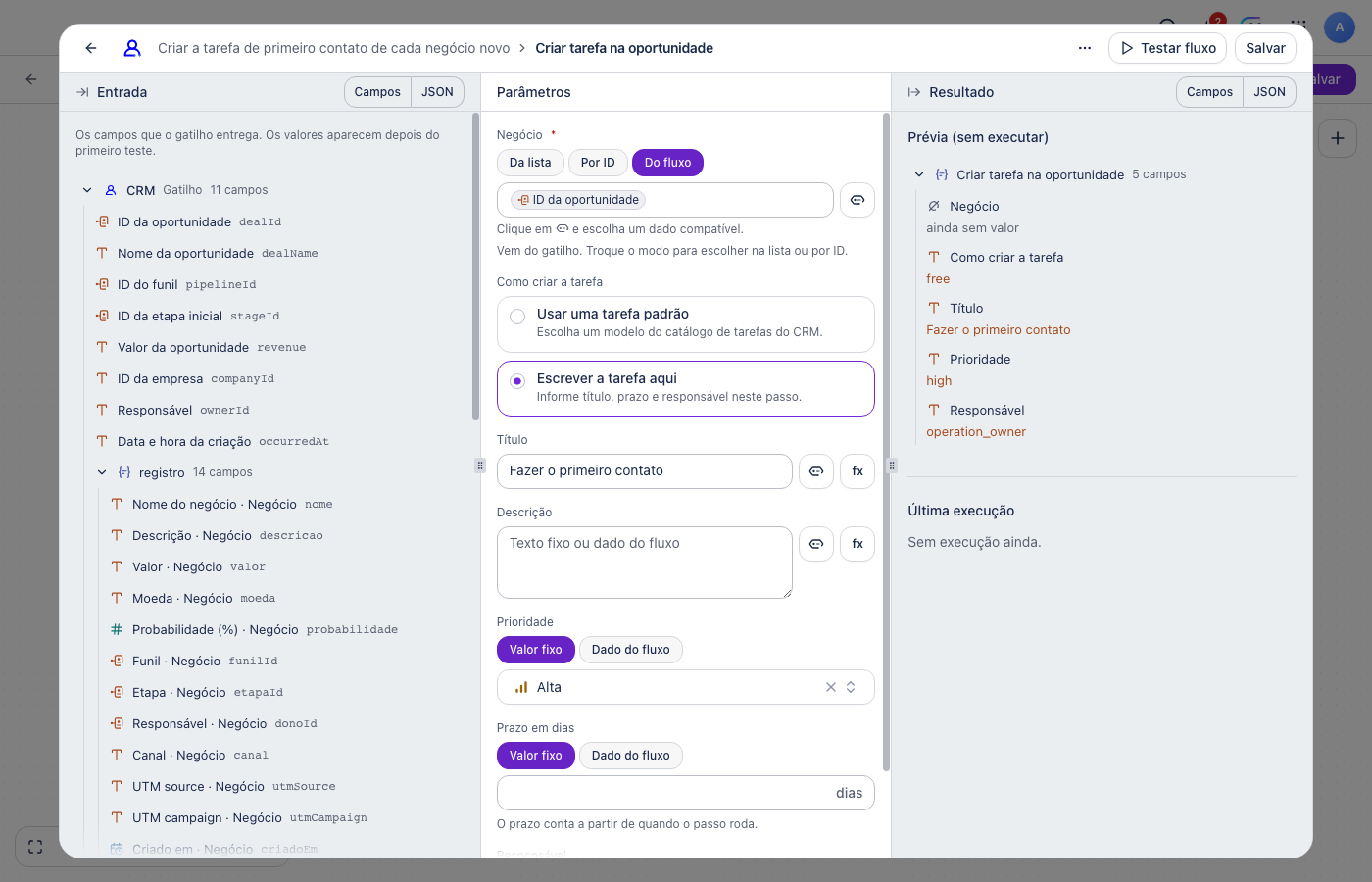
A bancada abre em três colunas: Entrada, Parâmetros e Resultado.
-
Em Entrada, confira os dados que chegam dos passos acima e do gatilho. Cada valor tem o ícone do seu tipo.
-
Em Parâmetros, preencha o que a ação pede. Os obrigatórios vêm primeiro.
-
Em Resultado, veja o que o passo entrega para os passos seguintes.
-
Clique em Salvar.
Etapa 4 de 7
Use um dado de outro passo: campo de texto
O dado entra no texto como um chip.
-
Ao lado do campo de texto, clique em Inserir dado do fluxo.
-
Escolha o dado. Ele entra como um chip.
-
Para trocar o dado sem apagar o texto em volta, clique no chip.
-
Escolha o outro dado: o chip muda e o texto em volta fica.
Etapa 5 de 7
Use um dado de outro passo: campo que escolhe um registro
O ID criado num passo anterior preenche o campo do mesmo registro.
-
Um formulário do site chama o webhook, Criar contato cadastra a Marina, e o passo Vincular contato ao negócio usa esse contato.
-
No campo Contato, troque o modo entre Da lista, Por ID e Do fluxo. Em Do fluxo, aparecem só os dados do mesmo tipo.
-
Escolha Criar contato › ID do contato: o ID criado no passo anterior aparece no campo que escolhe o mesmo registro.
Etapa 6 de 7
Peça ao Marvin para corrigir um passo
O Marvin mostra o que vai mudar e só aplica depois do seu sim.
-
Com a automação aberta, abra o Marvin no topo do Hub. Ele sabe qual automação está aberta.
-
Peça a mudança, como corrige o mapeamento do passo Criar contato.
-
O Marvin mostra o que vai mudar no passo antes de aplicar.
-
Ele só aplica depois do seu sim. A correção entra no Histórico de versões, como uma mudança feita à mão.
Etapa 7 de 7
Volte para uma versão anterior
Cada versão salva fica no histórico, com o antes e o depois.
-
No topo do editor, abra Histórico de versões.
-
Cada versão mostra quem salvou e o que mudou em cada passo, com o antes e o depois.
-
Escolha a versão e confirme em Restaurar.
-
A confirmação diz Versão restaurada.
Precisa de mais? Abra um chamado dentro do Hub.
Ler este passo a passo em texto
O editor de automações tem duas partes. O canvas mostra o fluxo inteiro, com cada passo onde você deixou. A bancada abre ao clicar num passo e separa o que ele recebe, o que ele faz e o que ele entrega. Este guia cobre as mudanças mais comuns num fluxo que já existe.
Antes de começar
- Acesso ao app Automações com permissão de gerenciar, e o papel de Dono ou Editor na automação. Quem é Visualizador abre o fluxo só para leitura.
- Nada do que você muda no canvas vale antes de clicar em Salvar. Mover, religar, excluir um passo e mudar o webhook ou a programação ficam pendentes até lá, e o estado ao lado do nome mostra Pendente.
Mova e religue os passos
- Abra a automação pela lista. O editor abre na aba Editor.
- Mover: arraste o passo para onde quiser. A posição fica salva com o fluxo. Organizar, nos controles do canvas, arruma tudo de novo de uma vez.
- Ligar: arraste do ponto de saída de um passo (ou do gatilho) até o ponto de entrada de outro. O passo leva junto os que vêm depois dele.
Desligue, exclua e troque
- Desligar uma ligação: clique na ligação e aperte Delete, ou use Remover ligação. O passo fica no mesmo lugar, solto, com a legenda Sem gatilho · não executa. Passo solto não roda.
- Excluir um passo: use Excluir passo no menu dele. Os passos de baixo continuam no fluxo e passam a se ligar ao passo de cima. Quando o passo excluído tinha mais de uma saída, como uma Condição, os de baixo ficam soltos para você religar. Se a intenção é só pausar, prefira Desligar passo.
- Trocar o gatilho: use Trocar gatilho no próprio gatilho. Os passos passam para o gatilho novo.
Para ver todos os atalhos do canvas, aperte ? ou abra Atalhos do teclado.
Configure um passo na bancada
- Clique no passo. A bancada abre em três colunas: Entrada, Parâmetros e Resultado.
- Em Entrada, confira os dados que chegam dos passos acima e do gatilho. Cada valor tem a cor e o ícone do seu tipo (texto, número, sim ou não, data, lista). No computador, dá para arrastar uma linha da Entrada até o campo.
- Em Parâmetros, preencha o que a ação pede. Os obrigatórios vêm primeiro.
- Em Resultado, veja o que o passo entrega para os passos seguintes.
- Clique em Salvar.
Use um dado de outro passo: campo de texto
Um passo só lê o gatilho e os passos acima dele no mesmo caminho.
Num campo de texto, clique em Inserir dado do fluxo ao lado do campo e escolha o dado. Ele entra como um chip. Para trocar o dado sem apagar o texto em volta, clique no chip, ou use Alt + Enter ao lado dele.
Use um dado de outro passo: campo que escolhe um registro
Num campo que escolhe um registro (um contato, um negócio, uma pessoa), troque o modo entre Da lista, Por ID e Do fluxo. Em Do fluxo, aparecem só os dados do mesmo tipo. O ID de um contato, de uma empresa ou de um negócio criado num passo anterior aparece no campo que escolhe esse mesmo registro, e o e-mail que chegou pelo webhook aparece num campo de e-mail.
Na Empresa Aurora, um formulário do site chama o webhook, um passo Criar contato cadastra a Marina, e o passo Vincular contato ao negócio usa, em Contato, o modo Do fluxo com Criar contato › ID do contato.
Peça ao Marvin para corrigir um passo
Com a automação aberta, abra o Marvin, no topo do Hub, e peça a mudança, como “corrige o mapeamento do passo Criar contato”. O Marvin sabe qual automação está aberta, mostra o que vai mudar e só aplica depois do seu sim, respondido na própria conversa. A correção entra no Histórico de versões, como uma mudança feita à mão.
O Marvin corrige o mapeamento, o nome, a ação e se o passo está ligado. Trocar o gatilho ou o webhook continua sendo na tela.
Volte para uma versão anterior
- No topo do editor, abra Histórico de versões.
- Cada versão mostra quem salvou e o que mudou em cada passo, com o antes e o depois.
- Escolha a versão e confirme em Restaurar. A confirmação diz Versão restaurada.
Se a versão restaurada tiver um passo que envia dados para fora do Hub ou para a IA, ela volta como rascunho e pede nova aprovação antes de ligar.
Como saber que deu certo
- Depois de Salvar, o estado ao lado do nome deixa de mostrar Pendente e volta a Ativa, Desligada ou Rascunho.
- Ao reabrir a automação, os passos estão nas mesmas posições e com as mesmas ligações.
- Testar fluxo percorre o caminho novo, e a execução mostra a entrada e a saída de cada passo.
Problemas comuns
| Sintoma | Causa provável | O que fazer |
|---|---|---|
| Um passo mostra Sem gatilho · não executa | A ligação dele foi removida | Ligue de novo a partir do gatilho ou do passo anterior |
| O menu Do fluxo diz Nenhum dado compatível disponível. | Nenhum passo acima entrega um dado daquele tipo | Confira se o passo que cria o registro está acima deste, no mesmo caminho |
| O campo avisa O dado salvo não é compatível com este destino. | O dado escolhido é de outro tipo, como um ID de negócio no campo de contato | Troque pelo dado certo em Do fluxo |
| O campo avisa Este dado pode estar ausente quando a automação executar. | O dado nem sempre vem, como um campo do webhook | Confira se o sistema de fora sempre envia esse campo |
| Ao sair, o editor pergunta Sair sem salvar? | Há mudanças pendentes | Volte em Continuar editando e clique em Salvar |
Próximo passo
Teste o fluxo e acompanhe a primeira execução real em Acompanhar execuções.
Continue por aqui
Não resolveu?
Abra um chamado pelo botão de suporte dentro do Hub. Nosso time responde e, quando é problema de produto, ele vira uma correção rastreável.