
Conectar o banco e sincronizar o extrato
Conecte o banco à Tesouraria, escolha em qual conta cada conta do banco entra, traga o extrato e acompanhe cada conexão, conta a conta, com a auditoria de quem fez o quê.
 Guias do Tesouraria 8
- Tesouraria: o dinheiro da empresa, do recebível ao pago
- Conectar o banco e sincronizar o extrato
- Fazer a conferência diária de saldos
- Emitir cobranças pelo Hub
- Conciliar o extrato bancário
- Contas e saldo inicial: o ponto de partida do dinheiro
- Plano de contas e centro de custo: dar sentido aos números
- Títulos, parcelas e baixas: o dia a dia do contas a pagar e a receber
Etapa 1 de 4
Escolha o banco e autorize
O assistente encontra o banco e leva à autorização no app dele.
-
Na Tesouraria, abra Conexões bancárias, no grupo Cadastros.
-
Para conectar, você precisa da permissão de administrar as conexões.
-
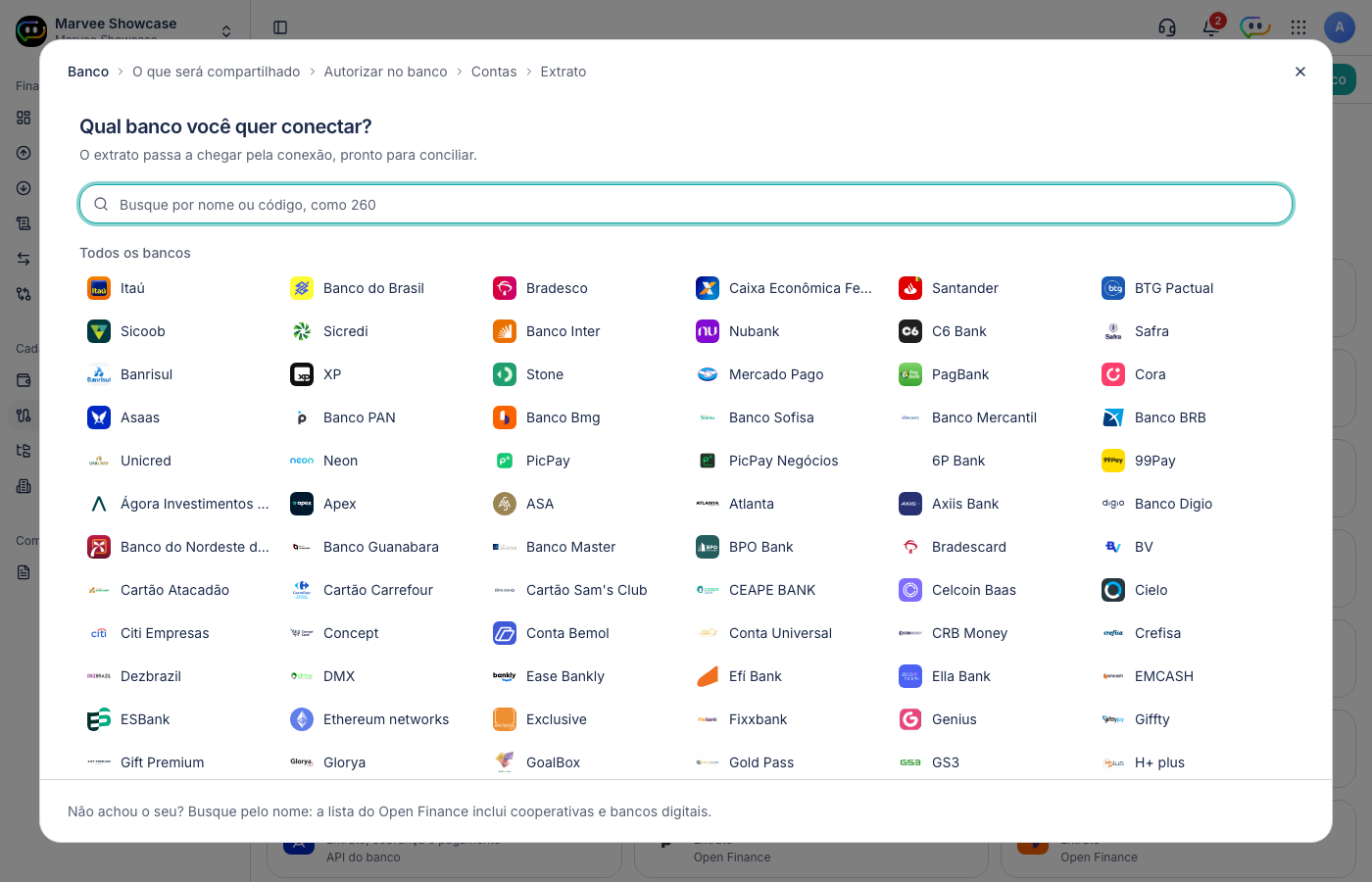
Em Qual banco você quer conectar?, busque pelo nome ou pelo código. Os bancos das suas contas aparecem primeiro.
-
No Open Finance, a Marvee não vê a sua senha e não movimenta dinheiro.
-
Autorize o compartilhamento no app do banco. A conexão segue no Hub quando você voltar.
Etapa 2 de 4
Diga onde cada conta entra
As contas do banco entram nas contas financeiras, e o extrato começa a chegar.
-
Numa conta financeira que já existe ou numa conta nova, criada ali mesmo. A sugestão usa o número da conta.
-
A data de início do extrato. Sem data, vem todo o histórico que o banco liberar.
-
As linhas entram no extrato conforme chegam.
-
A importação continua, e o cartão do banco avisa quando terminar.
-
O botão leva direto à conciliação das linhas que chegaram.
Etapa 3 de 4
Acompanhe cada banco, conta a conta
A tela do banco mostra uma conta por vez, com os dois saldos e as integrações.
-
A tela do banco mostra o saldo do banco, o saldo no sistema e se os dois batem. Embaixo, as integrações da conta, com a situação e a última sincronização.
-
Traz as linhas novas na hora. Renovar e Reconectar aparecem quando o compartilhamento vence ou o banco recusa o acesso.
-
Quando o banco tem duas contas ou mais, clique no nome da conta para trocar.
Etapa 4 de 4
Veja quem fez o quê nas conexões
A Auditoria reúne tudo o que aconteceu com as conexões da empresa.
-
A auditoria abre nos últimos 30 dias. Cada evento guarda de qual endereço veio.
-
O registro continua depois que a conexão é encerrada.
-
A auditoria sai em CSV, com o recorte do filtro.
Precisa de mais? Abra um chamado dentro do Hub.
Ler este passo a passo em texto
A conexão bancária traz o extrato do banco para a Tesouraria, pronto para conciliar, sem digitar nem baixar arquivo. Conforme o banco, a mesma conexão também emite cobrança e envia pagamento. Você não precisa cadastrar a conta financeira antes: ela pode nascer na própria conexão, já com o saldo do banco.
Antes de começar
- Tenha em mãos o acesso ao app ou ao internet banking do banco, para autorizar o compartilhamento.
- Para conectar, reconectar e encerrar, você precisa da permissão de administrar as conexões. Sem ela, a tela abre só para leitura e avisa isso no topo.
- Para criar a conta financeira durante a conexão, você precisa também da permissão de criar contas. Sem ela, escolha uma conta que já existe.
As formas de conectar que a tela oferece, conforme o banco:
| Forma | Para que serve |
|---|---|
| Open Finance | extrato e saldo das contas, pela autorização no app do banco. A Marvee não vê a sua senha e não movimenta dinheiro |
| Login do banco | para contas que não estão no Open Finance |
| API do banco | além do extrato, emite boletos de cobrança e envia pagamentos, conforme o banco |
| Arquivo OFX | para o banco que não tem conexão: o extrato entra pelo botão OFX da Conciliação bancária |
Conecte o banco
- Abra Tesouraria > Conexões bancárias e clique em Conectar banco.
- Em Qual banco você quer conectar?, busque pelo nome ou pelo código do banco. Os bancos das suas contas financeiras aparecem primeiro.
- Leia o que será compartilhado e siga pela forma de conexão oferecida. No Open Finance, clique em Continuar no banco e autorize no app dele.
- No passo Contas, diga onde cada conta do banco entra: numa conta financeira que já existe ou em uma conta nova, criada ali mesmo. A sugestão usa o número da conta.
- Em Importar desde, escolha a data de início do extrato. Sem data, vem todo o histórico que o banco liberar. Se a conta já tem extrato por arquivo OFX, a importação começa depois dele.
- Clique em Importar extrato. As linhas entram no extrato conforme chegam. Você pode clicar em Fechar e seguir: a importação continua, e o cartão do banco avisa quando terminar.
- No fim, o botão Revisar as sugestões (com o número de sugestões no nome) leva direto à conciliação das linhas que chegaram.
A conta nova abre com o saldo do banco. Ela nasce com o nome e o logo do banco, e o saldo inicial é lançado no dia anterior ao começo do extrato importado. Assim, quando o histórico estiver conciliado, o saldo da conta bate com o do banco.
Acompanhe cada banco, conta a conta
Clique no cartão do banco em Conexões bancárias. A tela do banco mostra uma conta por vez, com o saldo do banco, o saldo no sistema e se os dois batem. Quando o banco tem duas contas ou mais, clique no nome da conta, no topo, para trocar de conta.
Dentro de cada conta aparecem as integrações dela (por exemplo, Open Finance · Extrato ou API do banco · Cobrança e pagamento), com a situação, a última sincronização e os números dos últimos 30 dias.
- Sincronizar agora traz as linhas novas na hora. Na Conciliação bancária, o mesmo pedido fica no ícone Atualizar pela conexão bancária, no topo, que abre Atualizar extrato com o período a buscar.
- Renovar e Reconectar aparecem quando o compartilhamento vence ou o banco recusa o acesso.
- Encerrar conexão fica no menu da integração. O que já foi importado continua no extrato, com todas as conciliações.
Veja quem fez o quê nas conexões
Em Conexões bancárias, clique em Auditoria. A tela reúne tudo o que aconteceu com as conexões da empresa: quem conectou, trocou ou consultou a credencial, vinculou contas, pediu sincronização ou encerrou; quando o banco renovou ou revogou o compartilhamento; o saldo inicial lançado; as cobranças e os pagamentos. Cada evento guarda de qual endereço veio, e o registro continua depois que a conexão é encerrada.
A auditoria abre nos últimos 30 dias, filtra por banco, ação e autor, e exporta em CSV por Exportar tudo do filtro. O Histórico da tela de cada banco mostra os eventos daquele banco e leva à auditoria completa.
Como saber que deu certo
O cartão do banco aparece em Seus bancos com a situação Ativa, a última sincronização mostra horário recente e as linhas do período aparecem na aba Extrato da Conciliação bancária.
Problemas comuns
| Sintoma | Causa provável | O que fazer |
|---|---|---|
| O cartão diz que a conexão precisa de você | O compartilhamento venceu ou o banco recusou o acesso | Abra o banco e use Renovar ou Reconectar. A Marvee busca o que faltou |
| O compartilhamento foi encerrado no banco | Alguém encerrou a autorização pelo app do banco | Conecte de novo e encerre a conexão antiga |
| O botão Conectar banco está travado | Sua função só permite ver as conexões | Peça a quem administra as conexões |
| Não dá para criar a conta nova no passo Contas | Falta a permissão de criar contas | Escolha uma conta que já existe, ou peça a permissão |
| O banco não aparece na lista | O banco não tem conexão disponível | Importe o extrato em OFX pela Conciliação bancária |
| A mesma empresa usa mais de um banco | Cada banco tem a própria conexão | Conecte um banco por vez |
Limites
- Os números dos últimos 30 dias são da conexão. Numa conexão que traz duas contas, eles aparecem uma vez, na primeira conta do seletor.
- A emissão de cobrança e o envio de pagamento dependem de o banco oferecer esse serviço pela API.
Próximo passo
Com o extrato dentro, concilie as linhas e faça a conferência diária de saldos.
Continue por aqui
Não resolveu?
Abra um chamado pelo botão de suporte dentro do Hub. Nosso time responde e, quando é problema de produto, ele vira uma correção rastreável.