
Acompanhar o painel do CRM
Leia conversão, evolução do funil, previsão comercial e próximas ações para decidir onde o time deve atuar.
 Guias do CRM 6
Etapa 1 de 3
Escolha o recorte
O período e o funil que o painel vai mostrar, antes de comparar qualquer número.
-
No CRM, abra Painel, em Visão geral, no menu lateral.
-
No filtro de período, escolha o intervalo. Personalizado deixa escolher as datas.
-
No filtro ao lado, escolha o funil de vendas.
-
Comece pelos indicadores de resultado e conversão: valor ganho, carteira em aberto, criadas, ganhas, ticket médio e perdidas.
Etapa 2 de 3
Leia o funil
Dois números por etapa: o que passou por ela no período e o que está nela agora.
-
No quadro Funil de vendas, o número grande conta as oportunidades que passaram pela etapa no período, mesmo as que já avançaram ou fecharam.
-
O número da direita é a carteira atual: as oportunidades que estão na etapa hoje. Muitas passagens e quase nada agora: a etapa está andando.
-
Em Valor, no lugar de Quantidade, o número grande passa a ser o valor que passou pela etapa no período.
-
Oportunidades abre na Tabela, filtrada pela etapa. A tabela mostra a carteira atual, o número na etapa agora.
Etapa 3 de 3
Aja nas próximas ações
Da previsão do mês à negociação que precisa de atenção, com o próximo passo registrado.
-
Na Previsão, veja o que ainda pode fechar no mês, em valor ponderado pela probabilidade.
-
Em Próximas ações, clique numa oportunidade para revisar o histórico, o responsável e a previsão.
-
Na ficha, abra Mais e escolha Tarefas.
-
Clique em Nova tarefa, escreva o próximo passo, informe o prazo e clique em Criar tarefa.
Precisa de mais? Abra um chamado dentro do Hub.
Ler este passo a passo em texto
O painel do CRM reúne o resultado do período, o avanço das oportunidades e a previsão comercial. A fila Próximas ações destaca negociações abertas que merecem atenção e abre a oportunidade para o vendedor agir.
Antes de começar
- O funil precisa ter oportunidades com valor, responsável e previsão de fechamento.
- Você verá somente os dados permitidos pelo seu acesso.
- Confira o período e o funil selecionados antes de comparar números.
Escolha o recorte
- Abra CRM > Painel.
- Escolha o período no filtro Período e, quando necessário, o funil no filtro Funil de vendas, os dois no topo do painel. Em Personalizado, você escolhe as datas.
- Leia primeiro os indicadores de resultado e conversão: Valor ganho, Carteira em aberto, Criadas, Ganhas, Ticket médio e Perdidas.
Leia o funil
- No quadro Funil de vendas, leia os dois números de cada etapa. O número grande, com a legenda passou pela etapa no período (ou passaram), conta as oportunidades que passaram por aquela etapa dentro do período escolhido, mesmo que já tenham avançado ou fechado. O número da direita, na etapa agora, é a carteira atual: as oportunidades que estão na etapa hoje. Em Valor, no lugar de Quantidade, o número grande passa a ser o valor que passou pela etapa no período.
- Compare os dois números. Uma etapa com muitas passagens e quase nada na etapa agora está andando. Uma etapa em que as oportunidades ficam paradas costuma indicar um gargalo do processo.
- Para ver em dinheiro, troque Quantidade por Valor, no topo do quadro.
- Clique numa etapa para ver as oportunidades dela.
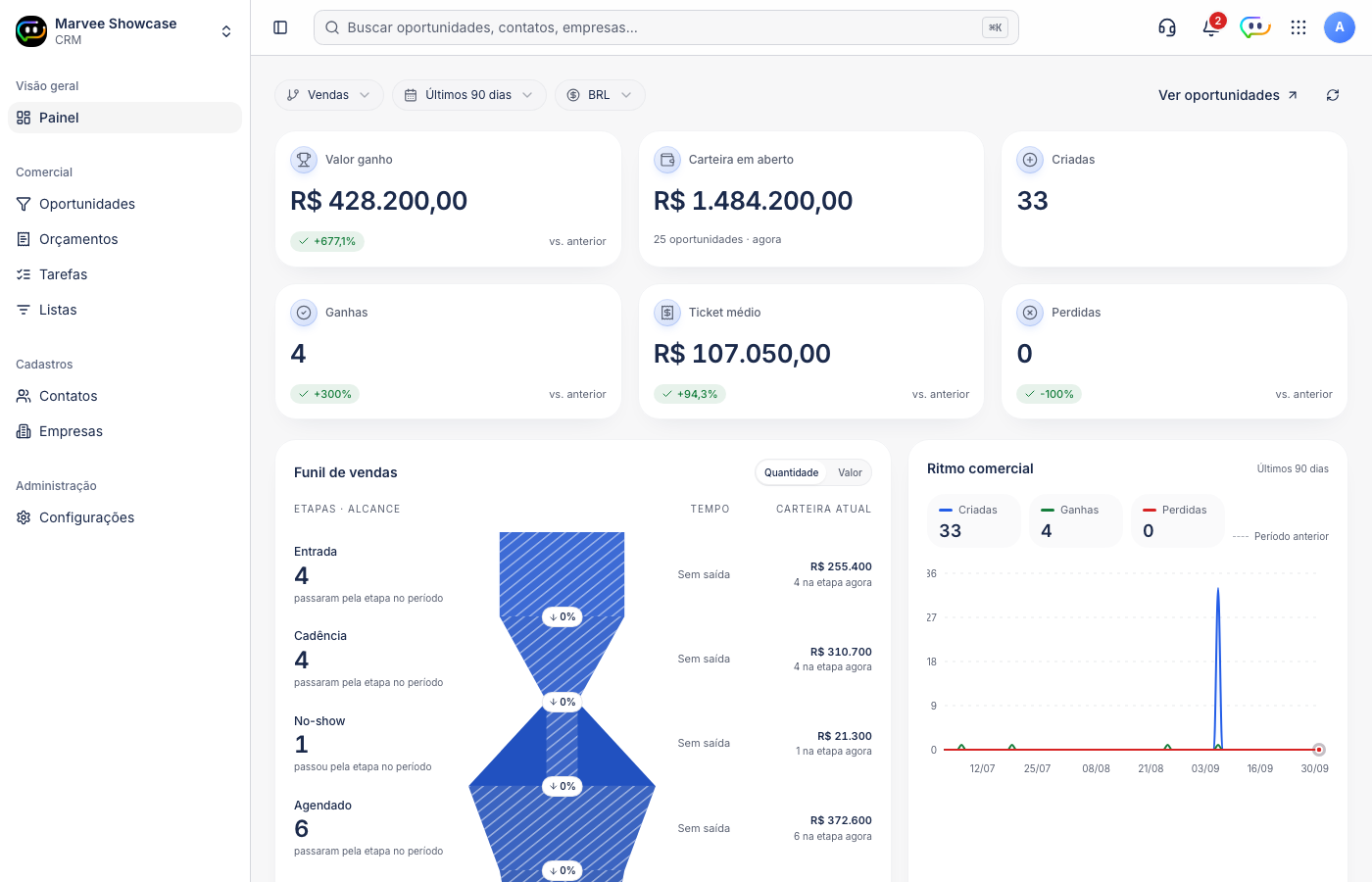
Clicar numa etapa do funil abre Oportunidades na Tabela, filtrada por aquela etapa. A tabela mostra a carteira atual, ou seja, o número na etapa agora, e não as oportunidades que passaram pela etapa no período.
Aja nas próximas ações
- Confira a previsão comercial, no quadro Previsão, para entender o que ainda pode fechar no mês. O número grande é o Valor ponderado pela probabilidade de cada etapa; passe o mouse na barra para ver o detalhe.
- Abra Próximas ações, mais abaixo no painel. Clique numa oportunidade para revisar o histórico, o responsável, a previsão e a próxima tarefa.
- Atualize o registro ou crie o próximo passo na própria oportunidade: em Mais, escolha Tarefas e clique em Nova tarefa.
Como saber que deu certo
O período do painel corresponde ao que você quer analisar, as oportunidades abertas aparecem na etapa correta e cada item da fila leva à ficha do negócio certo.
Problemas comuns
| Sintoma | Causa provável | O que fazer |
|---|---|---|
| A etapa mostra 1 no painel, mas o quadro de Oportunidades não tem nenhuma nela | O número grande conta quem passou pela etapa no período, e a oportunidade já avançou ou fechou | Leia o número na etapa agora: é ele que bate com o quadro |
| A previsão parece menor que a carteira | Há oportunidades sem valor ou data prevista, ou a previsão está ponderada pela probabilidade | Complete esses campos nas fichas e compare com o total, à direita do valor ponderado |
| Uma oportunidade não aparece | O filtro, o funil ou seu acesso não inclui o negócio | Limpe os filtros e confira o responsável e as permissões |
| A conversão não representa o processo | As etapas não estão sendo atualizadas | Combine com o time quando cada movimentação deve acontecer |
Próximo passo
Use a fila para abrir as negociações sem próximo passo e registre uma tarefa com responsável e prazo.
Continue por aqui
Não resolveu?
Abra um chamado pelo botão de suporte dentro do Hub. Nosso time responde e, quando é problema de produto, ele vira uma correção rastreável.