
Operar o caixa no turno: abrir, vender e fechar
O roteiro de quem atende no balcão: abrir o caixa no seu nome, registrar a venda, cobrar com troco, registrar sangria e aporte, fazer uma devolução e fechar o turno com a contagem.
 Guias do PDV 2
Etapa 1 de 6
Abra o caixa no início do turno
Conte a gaveta e abra um caixa no seu nome antes da primeira venda.
-
No topo do PDV, clique em Caixas para ver os caixas da empresa.
-
Clique num caixa com status Fechado. Um caixa com a etiqueta Outro operador está em uso por outra pessoa e não pode ser usado por você.
-
Na janela Abrir caixa, o Troco vem com o saldo que o sistema espera. Conte as notas e as moedas, corrija se não bater e clique em Avançar.
-
Deixe o que for útil para quem fecha, como "faltou moeda de 1 real". É opcional.
-
O PDV confirma com "Caixa aberto." e leva você direto para a tela de venda.
Etapa 2 de 6
Registre uma venda
Monte o carrinho e siga para o pagamento.
-
Em Vender, procure pelo nome ou pelo SKU no campo Buscar produto ou SKU, ou filtre pela categoria logo abaixo.
-
O produto entra no Carrinho. A busca não lê código de barras.
-
Cada clique soma uma unidade. Para diminuir, use o botão − na linha do carrinho.
-
Confira o total e clique em Ir para pagamento. Com um caixa aberto só, ele já vem escolhido no painel Cobrar venda.
-
Clique em Adicionar cliente se a pessoa quiser se identificar ou pedir nota. Se não, siga sem cliente: a venda fica como de cliente balcão. Clique em Avançar.
Etapa 3 de 6
Cobre a venda
Lance a forma de pagamento, devolva o troco e finalize.
-
Se o cliente pagar com mais de uma forma, adicione uma de cada vez até o Recebido chegar ao total.
-
O PDV recebe em Dinheiro, Cartão de crédito e Pix. No cartão de crédito, você escolhe o número de parcelas.
-
Escolha a conta em que o pagamento entra. Normalmente o gerente já deixou uma por forma de pagamento.
-
Em Dinheiro, digite quanto o cliente entregou. Em cartão e Pix, o valor vem limitado ao que falta receber.
-
Se o valor passar da venda, o PDV mostra "Devolva o troco ao cliente" e o Troco. Entregue o troco e clique em Confirmar pagamento.
-
Só avance quando o Recebido for igual ao total. Confira o resumo: Itens, Pagamentos, Total, Recebido e Troco.
-
Abre a janela Venda registrada, com o número da venda.
-
Imprima ou salve o comprovante em PDF e entregue ao cliente: ele é usado na conferência se houver devolução.
Etapa 4 de 6
Registre sangria e aporte
Todo dinheiro que sai ou entra na gaveta fora de uma venda precisa ser registrado.
-
Em Caixas, clique no seu caixa aberto.
-
Sangria tira dinheiro da gaveta, por exemplo para levar o excesso ao cofre.
-
O valor não pode passar do que está Disponível na gaveta.
-
A sangria pede uma categoria de despesa.
-
O motivo explica a saída de dinheiro no fechamento do turno.
-
O movimento aparece na hora em Movimentos de hoje, e o saldo esperado em Contas em dinheiro já considera o que saiu.
-
Para reforçar o troco, clique em Aporte, informe o Valor e o Motivo e clique em Registrar aporte.
Etapa 5 de 6
Desfaça uma venda registrada errado
A venda não pode ser editada nem cancelada: o caminho é a devolução.
-
A lista mostra as vendas de hoje.
-
Clique na venda registrada errado para ver os detalhes.
-
Na aba Itens, clique em Devolver itens.
-
Escolha o Motivo e confira a Data da devolução.
-
Informe quanto volta de cada item. O botão Tudo devolve o item inteiro.
-
Se quiser, explique a devolução em Observação.
-
O PDV confirma com "Devolução nº ... registrada" e a mercadoria volta para o estoque. A devolução não devolve o dinheiro ao cliente: se houver, avise o gerente.
Etapa 6 de 6
Feche o caixa no fim do turno
Conte a gaveta de novo e feche antes de ir embora.
-
Em Caixas, clique no seu caixa aberto.
-
A janela de fechamento pede a contagem de cada conta de dinheiro.
-
Conte o dinheiro da gaveta, digite o total em Valor contado e clique em Avançar.
-
Anote qualquer diferença que você já saiba, como "troco dado a mais na venda das 15h".
-
O PDV confirma com "Caixa fechado" e o caixa volta a aparecer como Fechado.
Precisa de mais? Abra um chamado dentro do Hub.
Ler este passo a passo em texto
Este é o roteiro de quem atende no balcão, do começo ao fim do turno. Você abre um caixa no seu nome contando o dinheiro da gaveta, registra cada venda com a forma de pagamento certa e fecha o turno contando de novo. Seguir a ordem evita os dois problemas mais comuns do balcão: venda que não aparece no fechamento e diferença de caixa que ninguém sabe explicar.
Antes de começar
- Seu usuário precisa ter acesso ao PDV. Quem só atende costuma ter o papel Atendente, que vende e opera o próprio caixa. O papel Gerente também vê o painel e os turnos de todo mundo.
- O caixa precisa estar criado e configurado pelo gerente, com a conta de cada forma de pagamento e a categoria de receita. Sem isso, a tela Caixas mostra “Nenhum caixa disponível”.
- Cada pessoa vende no caixa que ela mesma abriu. Se duas pessoas atendem ao mesmo tempo, são dois caixas, um para cada uma.
- Os produtos precisam estar no catálogo, com preço. Produto com controle de estoque e sem saldo não fecha a venda.
Abra o caixa no início do turno
- No PDV, clique em Caixas.
- Escolha um caixa com status Fechado e clique nele. Um caixa com a etiqueta Outro operador está em uso por outra pessoa e não pode ser usado por você.
- Na janela Abrir caixa, confira o campo Troco: é o dinheiro que está na gaveta agora. O valor vem preenchido com o saldo que o sistema espera. Conte as notas e as moedas e corrija o valor se ele não bater. Se o caixa tiver mais de uma conta de dinheiro, a janela pede uma de cada vez (Conta 1 de 2). Clique em Avançar.
- Em Observações, anote o que for útil para quem fecha (por exemplo, “faltou moeda de 1 real”). É opcional.
- Clique em Abrir caixa. O PDV confirma com “Caixa aberto.” e leva você direto para a tela de venda.
A contagem de abertura é a base da conferência do fechamento. Se você digitar o valor de sempre sem contar, a diferença do fim do dia perde o sentido.
Registre uma venda
- Em Vender, procure o produto pelo nome ou pelo SKU no campo Buscar produto ou SKU, ou filtre pela categoria logo abaixo. A busca não lê código de barras.
- Clique no produto para colocar no Carrinho. Cada clique soma uma unidade. Para diminuir, use o botão − na linha do carrinho. Quando a quantidade chega a zero, o item sai do carrinho.
- Confira o total e clique em Ir para pagamento.
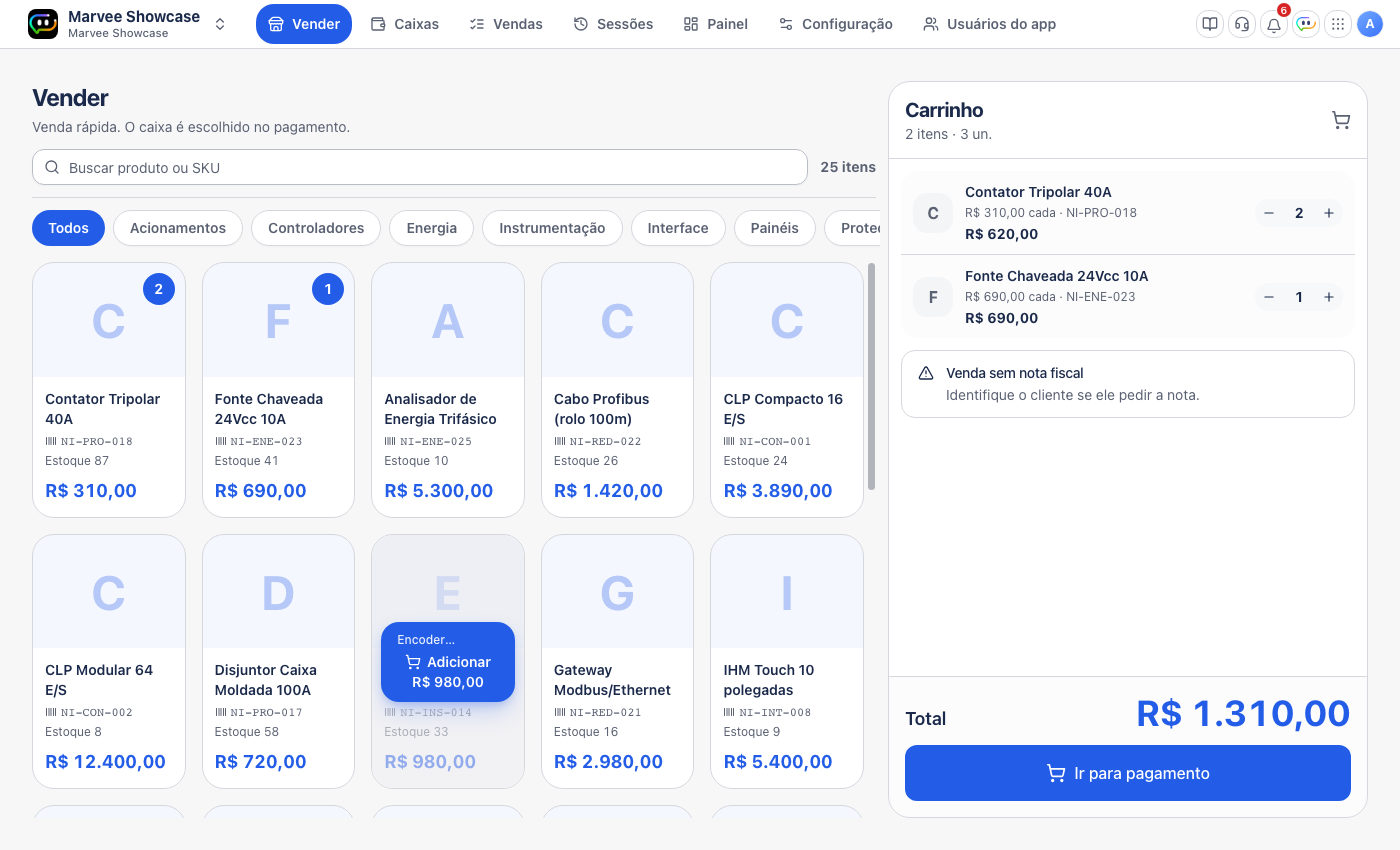
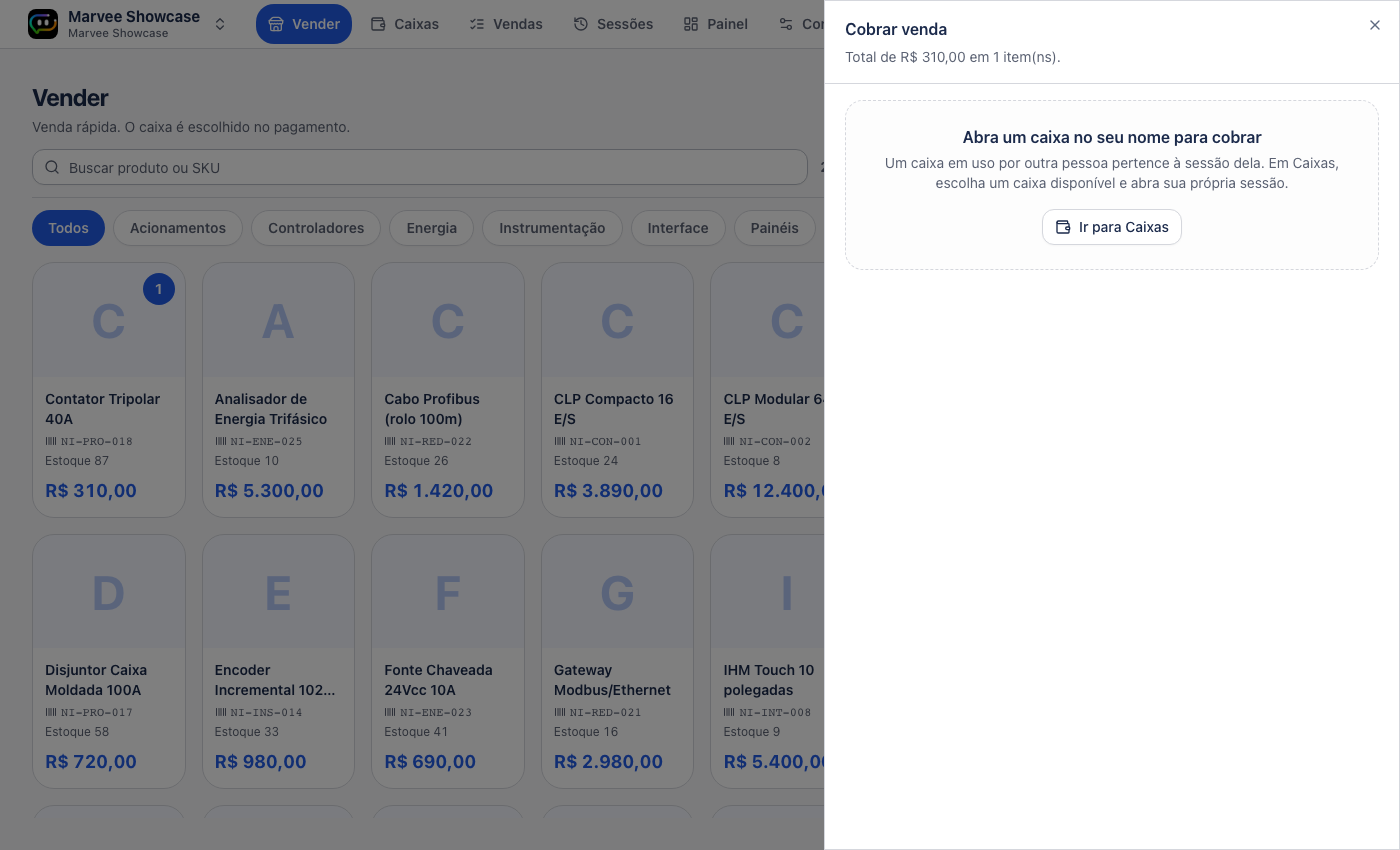
- No painel Cobrar venda, se você tiver mais de um caixa aberto, escolha em qual cobrar. Com um caixa só, ele já vem escolhido.
- Em Cliente, clique em Adicionar cliente se a pessoa quiser se identificar ou pedir nota. Se não, siga sem cliente: a venda fica registrada como de cliente balcão. Clique em Avançar.
Cobre a venda
- Clique em Adicionar pagamento e escolha a forma: Dinheiro, Cartão de crédito ou Pix.
- Escolha a conta em que o pagamento entra. Normalmente o gerente já deixou uma conta por forma de pagamento, e você só confirma.
- No cartão de crédito, escolha o número de parcelas.
- Informe o valor:
- em Dinheiro, digite o Valor entregue pelo cliente. Se for maior que a venda, o PDV mostra “Devolva o troco ao cliente” e o valor do Troco. Confirme em Confirmar pagamento;
- em cartão e Pix, o valor vem limitado ao que falta receber.
- Se o cliente pagar com mais de uma forma, clique em Adicionar pagamento de novo até o Recebido chegar ao total. Para desfazer uma forma lançada errado, use Remover na linha dela.
- Clique em Avançar, confira o resumo (Itens, Pagamentos, Total, Recebido e Troco) e clique em Finalizar venda.
Só avance quando o Recebido for igual ao total. Se você avançar com valor faltando, a diferença fica registrada como a receber na venda, e só o gerente consegue receber depois.
Ao finalizar, abre a janela Venda registrada, com o número da venda. Clique em Recibo para imprimir ou salvar o comprovante em PDF. Entregue o comprovante ao cliente: ele é usado na conferência se houver devolução.
Registre sangria e aporte
Todo dinheiro que sai ou entra na gaveta fora de uma venda precisa ser registrado. Sem isso, a diferença aparece no fechamento e ninguém sabe de onde ela veio.
- Em Caixas, clique no seu caixa aberto (Acessar caixa).
- Escolha a ação:
- Sangria, para tirar dinheiro da gaveta (por exemplo, levar o excesso para o cofre). Informe o Valor, escolha a Categoria de despesa e, se a sua empresa usar, o Centro de custo. Escreva o Motivo. O valor não pode passar do que está Disponível na gaveta;
- Aporte, para colocar dinheiro na gaveta (por exemplo, reforço de troco). Informe o Valor e o Motivo.
- Clique em Registrar sangria ou Registrar aporte.
O movimento aparece na hora em Movimentos de hoje, e o saldo esperado da gaveta em Contas em dinheiro já considera o que você registrou.
Desfaça uma venda registrada errado
A venda não pode ser editada nem cancelada, e o PDV não tem desconto. Se você registrou um item errado, faça a devolução e registre a venda de novo, do jeito certo.
- Clique em Vendas e abra a venda (a lista mostra as vendas de hoje).
- Na aba Itens, clique em Devolver itens.
- Escolha o Motivo, confira a Data da devolução e informe a quantidade devolvida de cada item (o botão Tudo devolve o item inteiro).
- Se quiser, escreva uma Observação.
- Clique em Confirmar devolução. O PDV confirma com “Devolução nº … registrada”, e a mercadoria volta para o estoque.
A devolução cuida só do produto: ela não devolve o dinheiro ao cliente nem estorna o recebimento no financeiro. Se houver dinheiro a devolver, avise o gerente.
Feche o caixa no fim do turno
- Em Caixas, clique no seu caixa aberto e depois em Fechar caixa.
- Conte o dinheiro da gaveta e digite o total em Valor contado. Se houver mais de uma conta de dinheiro, a janela pede uma de cada vez.
- Em Observações, explique qualquer diferença que você já saiba (por exemplo, “troco dado a mais na venda das 15h”).
- Clique em Confirmar fechamento. O PDV confirma com “Caixa fechado”, e o caixa volta a aparecer como Fechado.
Feche o caixa antes de ir embora. Enquanto ele estiver aberto no seu nome, ninguém mais consegue usá-lo.
Como saber que deu certo
- Cada venda aparece em Vendas, com o número, o total e a forma de pagamento.
- A tela Sessões mostra o seu turno como Fechada, e a coluna Conferência diz Sem diferença ou Com diferença.
- Ao abrir o turno em Sessões, a tabela mostra, para cada conta, quanto o turno Iniciou, quanto foi Contado e a Diferença: positiva quando sobrou dinheiro e negativa quando faltou.
- O estoque dos produtos vendidos baixou, e os produtos devolvidos voltaram.
Problemas comuns
| Sintoma | Causa provável | O que fazer |
|---|---|---|
| Ao cobrar, aparece “Abra um caixa no seu nome para cobrar” | Você não tem caixa aberto no seu nome. Um caixa aberto por outra pessoa pertence à sessão dela | Clique em Ir para Caixas, escolha um caixa fechado e abra o seu turno |
| O caixa aparece com a etiqueta Outro operador | Outra pessoa abriu esse caixa e ainda não fechou | Use outro caixa, ou peça a quem abriu que feche o turno |
| A tela Caixas mostra “Nenhum caixa disponível” | O gerente ainda não criou o caixa | Peça ao gerente para criar e configurar o caixa |
| Ao finalizar, aparece “Estoque insuficiente” com o nome de um produto | O produto controla estoque e o saldo no sistema acabou | Confira a prateleira. Se o produto existe, peça ao gerente para ajustar o saldo no Estoque |
| O produto não aparece na busca | A busca procura só pelo nome e pelo SKU, e só produtos ativos | Busque por parte do nome, ou peça ao gerente para conferir o cadastro |
| A cliente pagou no cartão de débito e essa forma não aparece | O PDV aceita Dinheiro, Cartão de crédito e Pix | Siga a orientação do seu gerente para registrar o débito e conferir o fechamento com o relatório da maquininha |
| Devolver itens diz que só vendas pagas podem ser devolvidas | A venda ficou com valor a receber | Peça ao gerente para receber o restante e depois faça a devolução |
| A sangria é recusada | O valor é maior que o dinheiro disponível na gaveta | Confira o valor em Disponível na gaveta |
Próximo passo
Quem gerencia o balcão confere os turnos em Sessões e acompanha as vendas no Painel. O guia do PDV explica a configuração dos caixas, e o do Estoque mostra como ajustar o saldo de um produto.
Continue por aqui


Não resolveu?
Abra um chamado pelo botão de suporte dentro do Hub. Nosso time responde e, quando é problema de produto, ele vira uma correção rastreável.