
Fiscal: emitir a nota e responder pelas que chegam
Como habilitar a empresa, o que as regras de tributação decidem sozinhas, os estados por que a nota passa até ser autorizada e o que fazer com as notas que a SEFAZ envia.
 Guias do Fiscal 1
Etapa 1 de 4
Primeiro uso: comece pelo CNPJ
Em Configurações, o CNPJ é o campo que destrava a habilitação da empresa.
-
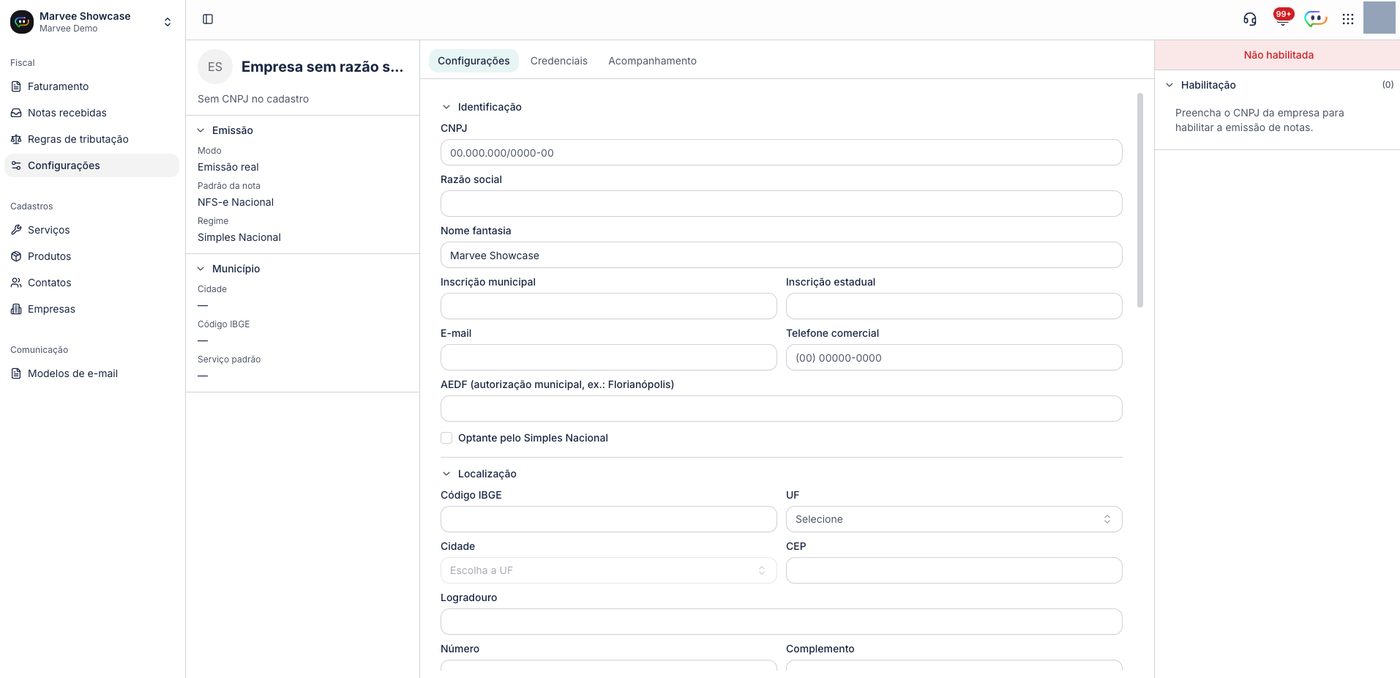
No menu do Fiscal, abra Configurações. Fique na aba de mesmo nome: ela guarda os dados do emissor e começa pela Identificação, com o CNPJ.
-
No alto da coluna da direita fica a habilitação. Enquanto o CNPJ estiver vazio, a empresa aparece como Não habilitada e a tela diz isso.
-
Digite o CNPJ da empresa. É ele que destrava a habilitação.
-
Clique em Salvar, no alto do formulário. A Habilitação passa a pedir o resto das configurações: quando tudo estiver salvo, a habilitação é feita automaticamente.
Etapa 2 de 4
Primeiro uso: emissor, numeração e credenciais
Complete o emissor, acerte a numeração do RPS e cadastre o certificado e o acesso da prefeitura.
-
Na aba Configurações, preencha a razão social e as inscrições. Endereço e município da prestação ficam logo abaixo, em Localização e Dados municipais.
-
Em Dados municipais, a Série do RPS e o Próximo número do RPS continuam de onde a empresa parou. Depois, clique em Salvar.
-
Clique em Mais, ao lado da aba, e escolha Credenciais.
-
Clique em Nova credencial. Em Tipo, escolha Certificado A1 (.pfx) para o certificado ou Acesso da prefeitura para o usuário e a senha da prefeitura, e clique em Salvar credencial.
-
Em Mais, abra Acompanhamento. Ele mostra cada envio ao provedor e o que o provedor respondeu.
Etapa 3 de 4
Primeiro uso: a primeira regra de tributação
Escreva a regra do caso mais comum da empresa, uma vez, para ela preencher a tributação sozinha.
-
No menu do Fiscal, abra Regras de tributação. A lista já traz regras de exemplo, desligadas.
-
No alto, à direita, clique em Nova regra.
-
Dê um nome à regra e escolha o Tipo de documento: NFS-e de serviço para a nota de serviço, NF-e de produto para a de produto.
-
Preencha a Natureza da operação e a Prioridade. Quando mais de uma regra casa com o caso, vence a de maior prioridade.
-
Em cada imposto, como o ISS, informe a alíquota. Ligue Reter quando quem recolhe é o tomador.
-
Clique em Salvar, no alto. A regra entra na lista, ativa, com a prioridade que você deu.
Etapa 4 de 4
Primeiro uso: emita o primeiro faturamento
Do faturamento na fila até a nota Autorizada, e onde ler o erro quando ela volta.
-
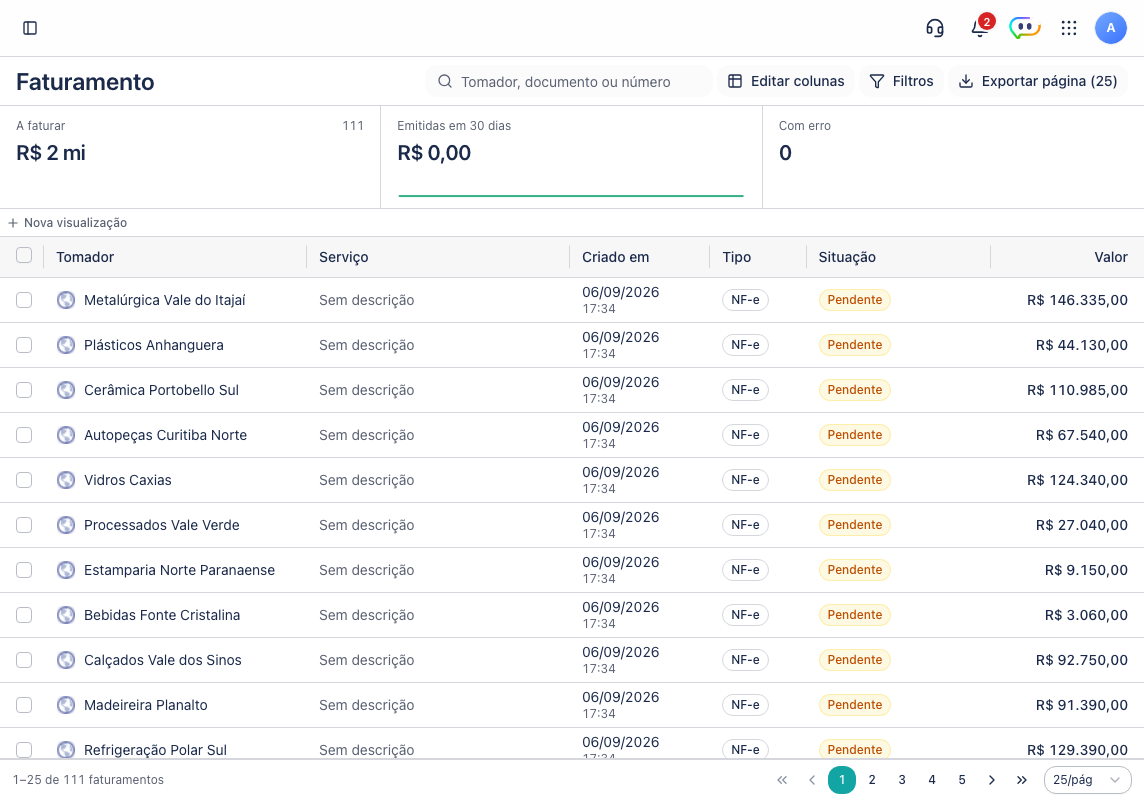
Em Faturamento, clique no número A faturar, no alto. A lista mostra o que ainda falta virar nota.
-
Clique no faturamento para abrir.
-
Clique em Aplicar regra de tributação. O Hub preenche os impostos e avisa qual regra valeu, para você conferir antes de emitir.
-
Clique em Salvar e depois em Emitir.
-
Em Notas fiscais, a nota passa por Processando autorização até ficar Autorizada.
-
De volta à lista, clique no número Com erro, no alto. Ele leva direto aos faturamentos que precisam de correção.
-
Abra o faturamento e vá em Notas fiscais. Abaixo da situação Erro está a mensagem que o provedor devolveu: é por ela que se descobre o que corrigir.
Precisa de mais? Abra um chamado dentro do Hub.
Ler este passo a passo em texto
O app Fiscal tem dois lados. Na saída, o faturamento que a venda deixou na fila vira NFS-e ou NF-e, com a tributação preenchida pelas regras que você escreveu uma vez. Na entrada, as notas de entrada que a SEFAZ distribuiu para o CNPJ aparecem para a empresa se manifestar. Tudo acontece dentro de uma empresa habilitada, com certificado próprio.
O que é e quando usar
| Use o Fiscal para | Não use o Fiscal para |
|---|---|
| Emitir a nota de serviço ou de produto a partir do faturamento gerado pela venda | Montar a proposta e fechar a venda: isso é o app Vendas |
| Escrever uma vez a tributação que vale para muitos casos | Lançar a compra da nota que chegou: isso é o app Compras |
| Cancelar ou substituir uma nota já autorizada | Fazer a apuração contábil mensal: este guia cobre a rotina fiscal do cliente |
| Responder à SEFAZ o que a empresa reconhece nas notas recebidas | Guardar o contas a pagar e a receber: isso é a Tesouraria |
O que o Fiscal entrega hoje:
| Trabalho | O que dá para fazer |
|---|---|
| Habilitar a empresa | Dados do emissor, inscrições, certificado A1, acesso da prefeitura, série e próximo número do RPS e o modo de emissão |
| Definir a tributação | Regras por tipo de documento, natureza da operação e retenção, com ordem e prioridade. No faturamento, Aplicar regra de tributação avisa qual regra valeu |
| Acompanhar a fila | Faturamento, que abre no que falta faturar, com a faixa de números A faturar, Emitidas em 30 dias e Com erro. Clicar num número filtra a lista pelo que ele conta |
| Emitir | NFS-e e NF-e, uma a uma ou em lote, com envio da nota por e-mail ao tomador |
| Encontrar o código certo | Consulta de código de serviço, nacional e municipal, com a configuração por município |
| Corrigir | Cancelamento e substituição da nota autorizada |
| Receber | Notas de entrada da empresa, uma linha por nota, com a mesma manifestação que o Compras usa e a coluna Situação do manifesto |
| Consultar o que saiu | Notas de saída, com as notas emitidas pela empresa |
| Ajustar o texto do envio | Atalho para os Modelos de e-mail, que ficam no app E-mail e valem para toda a organização |
Conceitos e acesso
| Termo | O que é | Onde aparece |
|---|---|---|
| Faturamento | O pedido de emissão, antes de virar nota. É ele que a venda deixa na fila | Item Faturamento |
| Emissor | A empresa habilitada a emitir, com os dados que a prefeitura conhece | Item Configurações, aba Configurações |
| Padrão da nota | O layout que a empresa emite, como NFS-e Nacional | Resumo de Emissão, nas Configurações |
| Habilitação | O estado da empresa perante o provedor: Habilitada, Desincronizado ou Não habilitada | Alto da coluna da direita, nas Configurações |
| Regra de tributação | O conjunto de condições que preenche a tributação sozinho | Item Regras de tributação |
| Prioridade | O que decide qual regra vale quando mais de uma casa | Coluna Prioridade, nas regras |
| RPS | A numeração própria da empresa, com série e próximo número | Configurações, em Dados municipais |
| Nota de entrada | O documento que a SEFAZ distribuiu para o CNPJ da empresa | Item Notas de entrada |
| Situação do manifesto | O que a empresa já respondeu sobre a nota: Aguardando manifesto, Ciência registrada, Confirmada, Não reconhecida, Não realizada ou Fora do prazo. Completa é a nota que já chegou com o XML inteiro | Coluna Situação do manifesto, em Notas de entrada |
Acesso. O Fiscal separa em permissões distintas quase tudo o que se faz nele: ler faturamento e escrever faturamento, emitir e cancelar nota, ler e administrar regras, ler e administrar parâmetros, administrar credenciais, e do lado da entrada capturar, vincular e manifestar documento. Quem não tem cada permissão não vê o item correspondente.
O Fiscal opera por empresa, e a habilitação é por CNPJ: cada empresa tem o próprio certificado, a própria numeração e o próprio acesso à prefeitura.
Primeiro uso: comece pelo CNPJ
O primeiro uso tem quatro partes: o CNPJ, o emissor com as credenciais, a primeira regra de tributação e o primeiro faturamento.
- Abra Configurações e fique na aba de mesmo nome. Ela guarda os dados do emissor e começa pela Identificação, com o CNPJ.
- Leia o selo. No alto da coluna da direita fica a habilitação. Enquanto o CNPJ estiver vazio, a empresa aparece como Não habilitada e a Habilitação diz isso: preencha o CNPJ da empresa para habilitar a emissão de notas.
- Preencha o CNPJ. É o campo que destrava a habilitação.
- Clique em Salvar, no alto do formulário. A Habilitação passa a pedir o resto: com as configurações da empresa completas e salvas, a habilitação é feita automaticamente.
Primeiro uso: emissor, numeração e credenciais
- Complete o emissor. Na aba Configurações, razão social e inscrições ficam na Identificação. Endereço e município da prestação ficam logo abaixo, em Localização e Dados municipais.
- Acerte a numeração. Em Dados municipais, Série do RPS e Próximo número do RPS precisam continuar de onde a empresa parou, senão a prefeitura recusa. Depois, clique em Salvar.
- Suba as credenciais. Clique em Mais, ao lado da aba, e escolha Credenciais. Em Nova credencial, escolha o Tipo: Certificado A1 (.pfx) para o certificado ou Acesso da prefeitura para o usuário e a senha da prefeitura. Preencha e clique em Salvar credencial.
- Confira o Acompanhamento. Em Mais, Acompanhamento mostra cada envio ao provedor e o que o provedor respondeu. A trilha começa no primeiro salvamento da configuração.
A empresa fica Habilitada quando os dados estão salvos, o certificado foi enviado e o acesso à prefeitura está configurado. Se um dado do cadastro não bate com o que o provedor tem, o selo mostra Desincronizado.
Primeiro uso: a primeira regra de tributação
Comece pelo caso mais comum da empresa.
- Abra Regras de tributação. A lista já traz regras de exemplo, desligadas.
- Clique em Nova regra, no alto, à direita.
- Dê um nome e escolha o documento. Em Tipo de documento, NFS-e de serviço para a nota de serviço ou NF-e de produto para a de produto.
- Preencha natureza e prioridade. Natureza da operação e Prioridade (a maior vence): quando mais de uma regra casa com o caso, vence a de maior prioridade.
- Preencha a tributação. Em cada imposto, como o ISS, informe a alíquota. Ligue Reter quando quem recolhe é o tomador.
- Clique em Salvar, no alto. A regra entra na lista, ativa, com a prioridade que você deu.
Primeiro uso: emita o primeiro faturamento
- Clique em A faturar. Em Faturamento, o número A faturar, no alto, filtra a lista pelo que ainda falta virar nota.
- Abra o faturamento.
- Aplique a regra. Clique em Aplicar regra de tributação. O Hub preenche os impostos e avisa qual regra valeu, para você conferir antes de emitir. Se nenhuma regra casa, ele avisa que nenhuma regra de tributação se aplica ao faturamento.
- Salve e emita. Clique em Salvar e depois em Emitir.
- Acompanhe até Autorizada. Em Notas fiscais, a nota passa por Processando autorização até ficar Autorizada.
Checklist do primeiro uso
A empresa marcada como Habilitada, uma regra de tributação salva, um faturamento em Pronto para emitir e uma nota Autorizada com o arquivo disponível.
Como saber que deu certo
O faturamento e a nota têm situações próprias, e é normal confundir as duas.
| Onde | Situações |
|---|---|
| Faturamento | Pendente, Pronto para emitir, Emitido e Cancelado |
| Nota | Aguardando envio, Processando autorização, Autorizada, Processando cancelamento, Cancelada, Substituída e Erro |
O faturamento em Emitido com a nota em Autorizada é o fim feliz. Erro traz a mensagem que o provedor devolveu, e é por ela que se descobre o que corrigir. Na lista de Faturamento, a coluna Situação mostra o estado da nota quando ela existe, e o do faturamento quando ainda não existe. O número Com erro, no topo, leva direto aos que precisam de correção. Abra o faturamento e vá em Notas fiscais: a mensagem do provedor fica logo abaixo da situação Erro.
Limites e erros comuns
| Expectativa | Realidade hoje |
|---|---|
| Efetivar a venda já emite a nota | Não emite. A venda cria o faturamento, e a emissão é um ato do Fiscal |
| Basta subir o certificado para emitir | O certificado é uma parte. A empresa precisa dos dados do emissor, do acesso da prefeitura e da numeração do RPS batendo com a realidade |
| Uma regra de tributação resolve tudo | Quando mais de uma regra casa com o caso, quem decide é a prioridade. É por isso que, ao aplicar a regra no faturamento, o Hub avisa qual regra valeu |
| O que a regra preencheu não pode ser mexido | Na NF-e cada linha carrega a própria tributação, e o que você edita à mão sobrevive a uma reaplicação da regra |
| Nota autorizada pode ser apagada | Não pode. O caminho é cancelar ou substituir, e cada um deixa o próprio rastro |
| A numeração é do Hub | A numeração é da empresa. O Hub continua a série que já existia, e um número fora de ordem é recusado pela prefeitura |
| Corrigi o código do serviço, mas o faturamento já estava na fila | Salvar o serviço atualiza os faturamentos de NFS-e daquele serviço que ainda não viraram nota, com o código da LC 116, o código de tributação municipal, o CNAE, o NBS e a imunidade, e a regra de tributação é aplicada de novo. Não é preciso desfazer a venda. Faturamento com nota emitida, cancelada ou em emissão fica como está |
| A lista de Faturamento mostra tudo | Ela abre no que ainda falta faturar. Os emitidos e os cancelados ficam no filtro de situação, e Emitidas em 30 dias, no topo, leva a eles |
| As notas de entrada aqui são as mesmas do Compras | São o mesmo conjunto visto de dois lugares, uma linha por nota nos dois. Aqui a pergunta é fiscal, lá é o lançamento da compra |
| A nota com o XML completo ainda precisa de manifestação | Não precisa. A SEFAZ só libera o XML inteiro depois de uma manifestação, feita no Hub ou em outro lugar, e por isso a nota aparece como Completa e sai da conta de Aguardando manifesto |
| Todas as empresas da organização emitem | Só as habilitadas. A habilitação é feita por CNPJ, uma de cada vez |
Próximo passo
A nota quase nunca começa aqui. Se o que você quer é entender de onde vem o faturamento que aparece na fila, o caminho é Vendas, onde a efetivação da venda cria o pedido de emissão.
Continue por aqui


Não resolveu?
Abra um chamado pelo botão de suporte dentro do Hub. Nosso time responde e, quando é problema de produto, ele vira uma correção rastreável.